Fitur ini dirancang untuk memproses faktur pembelian melalui pemindaian foto atau file, sehingga penginputan data item obat tidak perlu dilakukan secara manual satu per satu.
Langkah 1: Akses Menu dan Unggah Faktur #
- Masuk ke menu Pembelian, lalu pilih VI Smart Faktur.
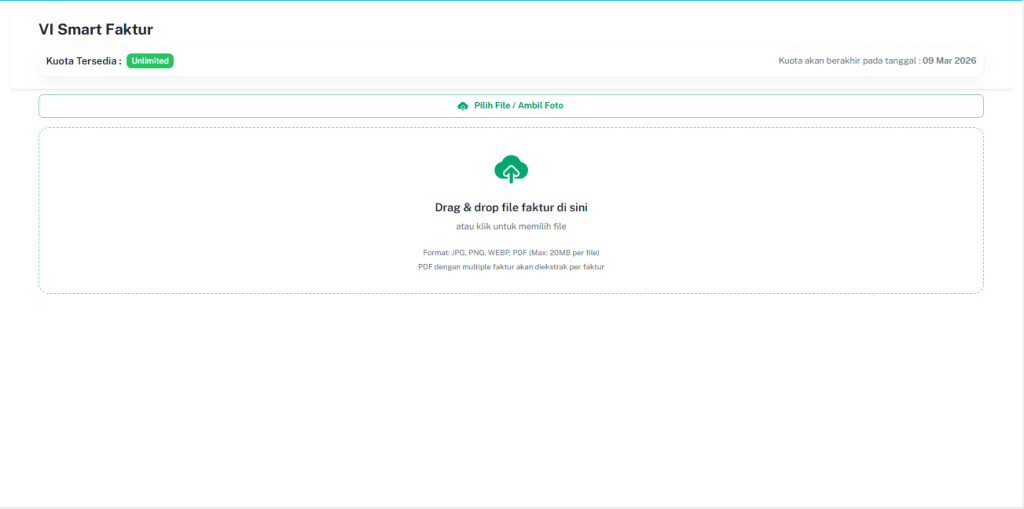
- Klik tombol Pilih File / Ambil Foto.
- Pilih file faktur atau foto faktur yang ingin discan dari perangkat Anda.
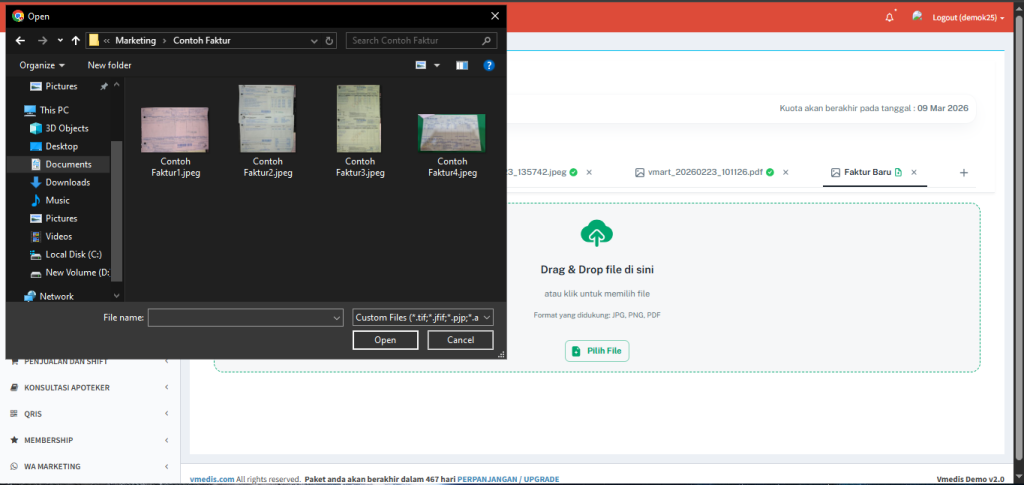
- Jika file sudah dipilih, foto akan tampil di aplikasi. Klik tombol
 untuk memproses data tersebut.
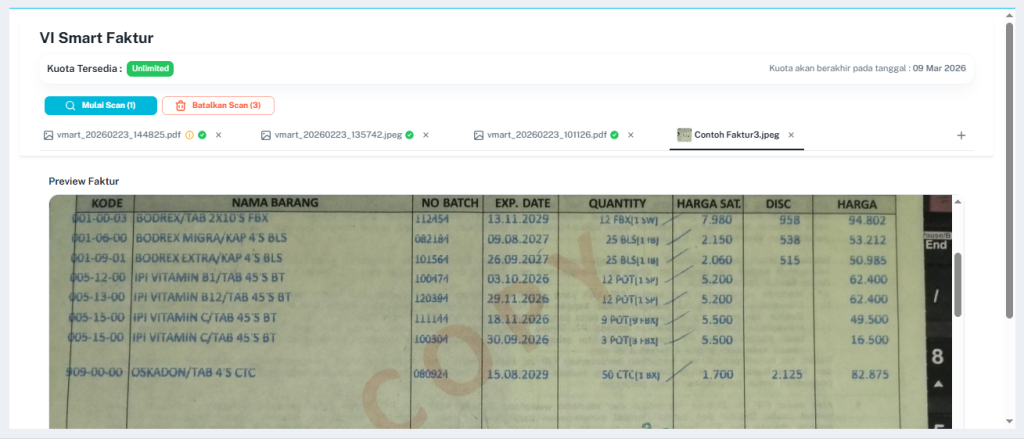
Langkah 2: Verifikasi Hasil Scan #
- Setelah proses scan selesai, daftar faktur yang telah dipilih akan muncul.
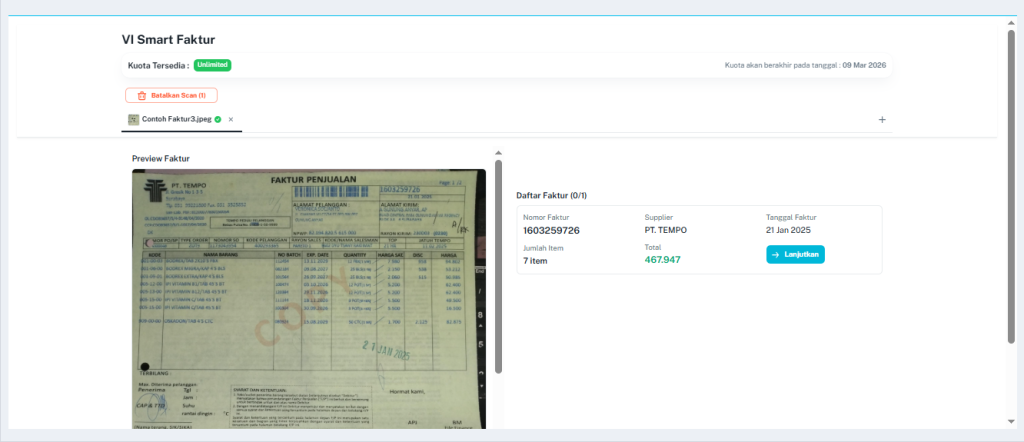
- Klik tombol
 untuk mulai mengecek detail data hasil scan.
 - Sistem akan mengarahkan Anda ke halaman Pembelian Obat yang sudah terisi otomatis berdasarkan hasil scan.
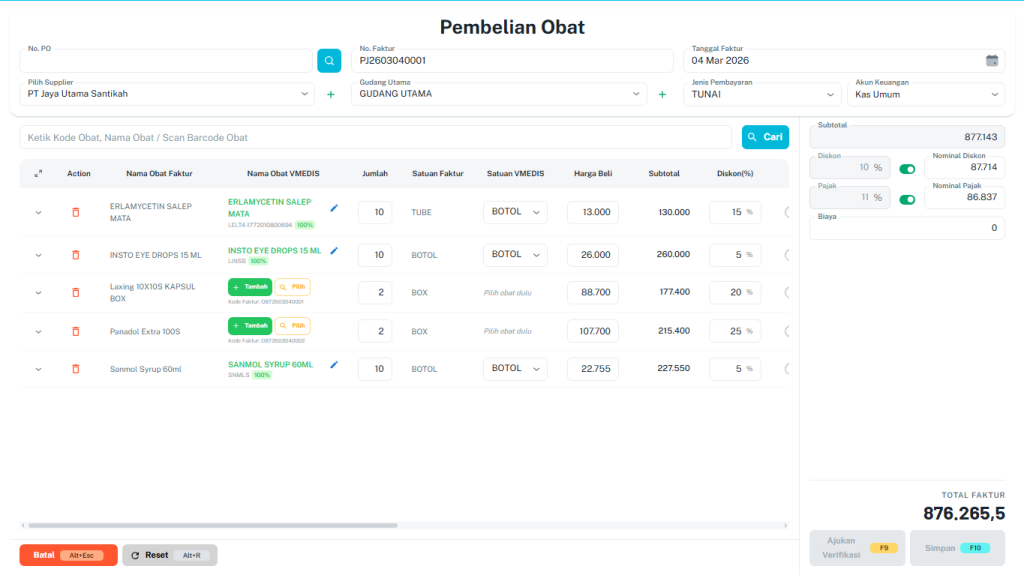
Langkah 3: Cek dan Validasi Kolom Data #
Pastikan keakuratan data pada kolom-kolom berikut:
| Informasi Faktur | Informasi Detail Obat |
|---|---|
| • No PO • No Faktur • Tanggal Faktur • Supplier • Gudang • Jenis Pembayaran |
• Nama Obat • Jumlah dan Satuan • Harga Beli dan Diskon • Margin dan Harga Jual • Tanggal Expired dan No Batch |
Langkah 4: Sinkronisasi Data Obat #
- Jika ada obat yang tidak otomatis masuk, gunakan kolom pencarian untuk menambahkan obat ke keranjang pembelian secara manual.

- Cocokkan nama obat pada faktur dengan nama obat yang tersedia di master data Vmedis.
- Jika obat sudah ada: Klik tombol
 dan cari nama obat yang sesuai.
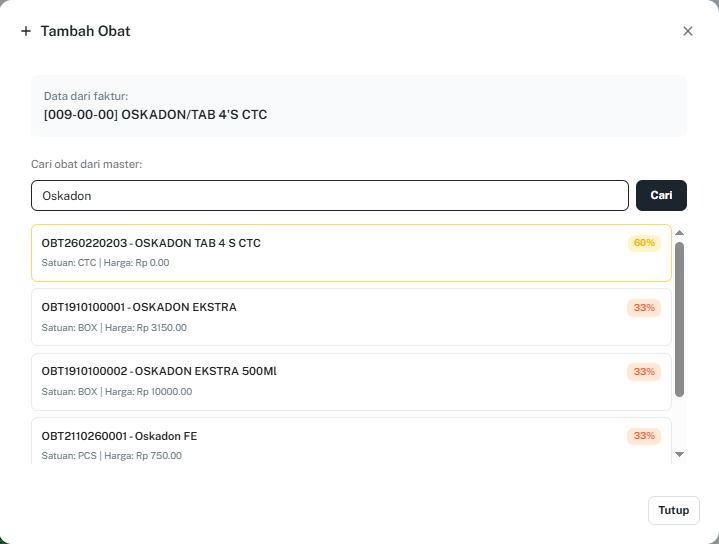
- Jika obat belum ada: Klik tombol
 untuk membuat data obat baru di aplikasi.
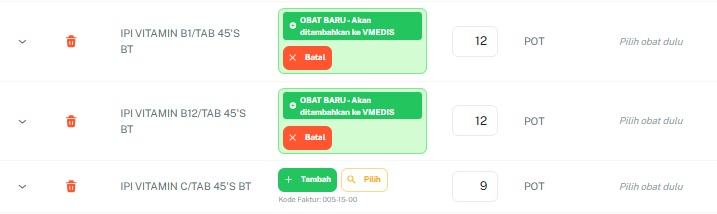
- Jika obat sudah ada: Klik tombol
Langkah 5: Finalisasi dan Simpan #
- Isikan nilai Diskon Total, Pajak Faktur, dan Biaya Lain-lain.
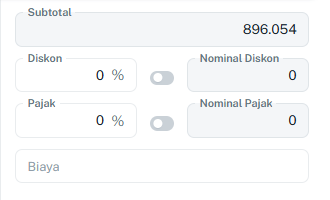
- Periksa kembali total keseluruhan faktur.
- Jika semua data sudah sesuai, klik tombol
 untuk menginputkan faktur tersebut ke sistem.
💡 Tips:
Pastikan foto faktur tidak buram dan teks terbaca dengan jelas agar AI dapat mengekstrak informasi No Batch, Tanggal Expired, dan harga dengan lebih presisi.