Panduan ini disusun untuk membantu pengguna dalam melakukan transaksi penjualan obat melalui aplikasi Vmedis versi mobile. Dengan tampilan yang intuitif dan fitur yang lengkap, pengguna dapat mencatat penjualan obat — baik resep, non-resep, maupun racikan — secara cepat dan akurat langsung dari perangkat seluler.
Panduan ini akan menjelaskan fungsi dari setiap elemen yang tampil dalam menu penjualan agar memudahkan proses input, pencatatan, hingga pembayaran transaksi di apotek Anda.
Video Tutorial: #
Panduan Tertulis: #
-
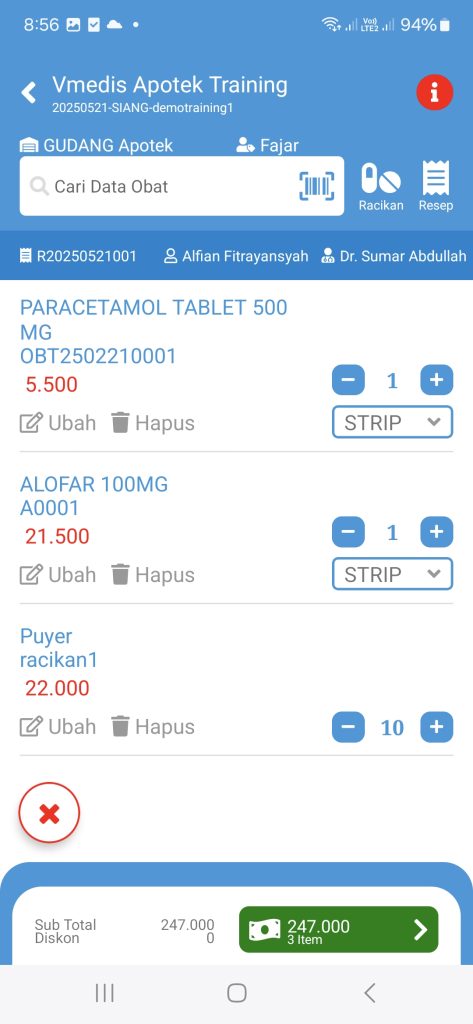
Gudang Apotek
Menunjukkan gudang tempat pengambilan stok obat. Pastikan memilih gudang yang sesuai agar stok terpotong dari tempat yang benar. -
Sales
Digunakan untuk memilih nama sales atau petugas kasir yang bertugas melakukan transaksi. -
No. Resep
Kolom untuk menginput nomor resep atau nomor transaksi agar dapat ditelusuri kembali saat dibutuhkan. -
Pelanggan
Input nama pasien atau pelanggan yang menerima obat. Digunakan untuk keperluan pencatatan transaksi dan laporan. -
Dokter
Kolom untuk mencatat nama dokter yang memberikan resep, penting untuk rekam medis dan pelaporan klinis/apotek. -
Cari Data Obat
Fitur pencarian obat berdasarkan nama atau kode. Bisa juga menggunakan pemindaian barcode untuk mempercepat input obat ke keranjang penjualan. -
Tombol Racikan
Digunakan untuk mencatat penjualan obat racikan, di mana pengguna bisa memilih beberapa komponen obat dan membuat satu item racikan. -
Tombol Resep
Digunakan untuk mencatat transaksi berdasarkan resep yang sudah dimasukkan sebelumnya (misalnya dari sistem klinik atau manual). -
Tombol Ubah
Ikon pensil di bawah nama obat yang berfungsi untuk menyesuaikan rincian seperti:-
Satuan obat (misalnya STRIP, BOX, TABLET)
-
Harga jual
-
Pemberian diskon
-
Tuslah (biaya jasa peracikan)
-
Embalase (biaya pengemasan)
-
-
Tombol Hapus
Ikon tempat sampah untuk menghapus obat dari keranjang penjualan. -
Tombol +/- (Jumlah Obat)
Untuk menambahkan atau mengurangi jumlah item obat yang dijual. -
Subtotal & Diskon
Menunjukkan total harga seluruh item sebelum diskon dan nilai diskon yang diberikan (jika ada). -
Tombol Hijau (Bayar)
Tombol berwarna hijau di kanan bawah menampilkan total harga dan jumlah item. Klik untuk melanjutkan ke proses pembayaran. -
Tombol Merah (X)
Untuk membatalkan transaksi dan menghapus seluruh isi keranjang.
1. Penjualan Obat Umum #
-
Cari Obat
-
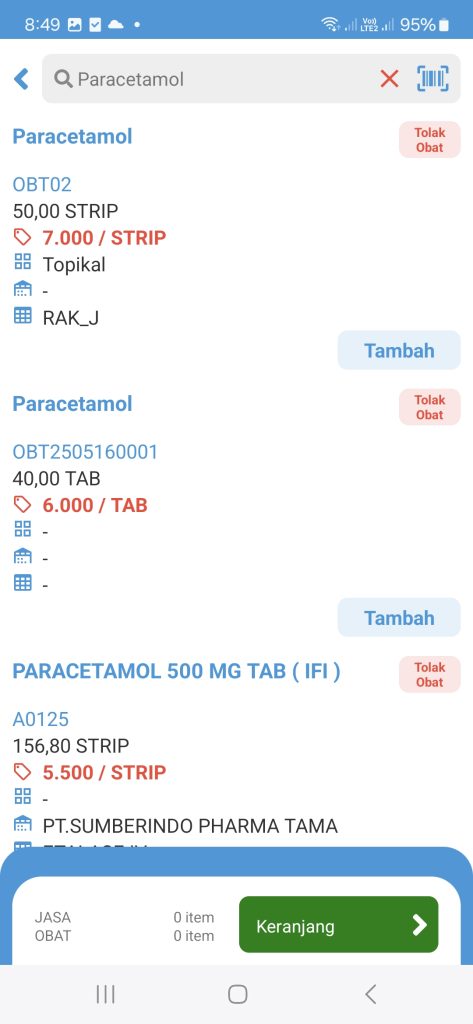
Ketikkan nama obat pada kolom Cari Data Obat di halaman penjualan.
-
Sistem akan menampilkan daftar obat yang sesuai dengan nama yang diketikkan.
-
-
Tambahkan Obat
-
Setelah muncul daftar obat, klik tombol Tambah pada obat yang ingin dijual untuk memasukkannya ke keranjang.
-
Jika ingin mencari obat lain, klik kembali kolom pencarian dan ketik nama obat berikutnya.
-
-
Cek Keranjang
-
Obat yang dipilih akan otomatis masuk ke dalam keranjang.
-
Di dalam keranjang, Anda bisa menyesuaikan satuan dan jumlah obat sesuai kebutuhan pembeli.
-
-
Ubah Detail Penjualan (Opsional)
-
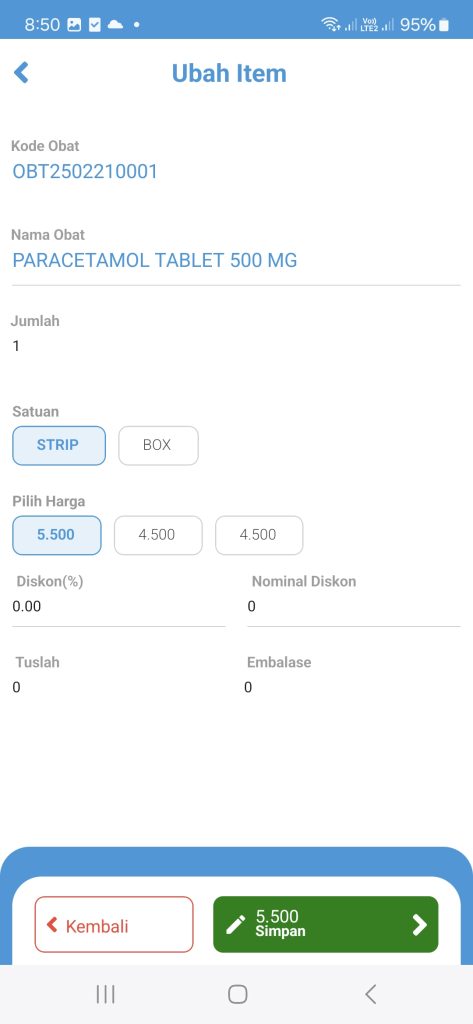
Klik tombol Ubah pada masing-masing item di keranjang jika ingin mengatur lebih detail seperti:
-
Satuan penjualan
-
Pilihan harga jual
-
Diskon
-
Tuslah
-
Embalase
-
-
-
Pembayaran
-
Setelah semua obat dimasukkan dan disesuaikan, klik tombol Bayar (Hijau) untuk melanjutkan ke proses pembayaran dan menyelesaikan transaksi.
-
2. Penjualan Obat Racikan #
2.1. Penebusan Racikan Pasien #
-
Klik Tombol Racikan
-
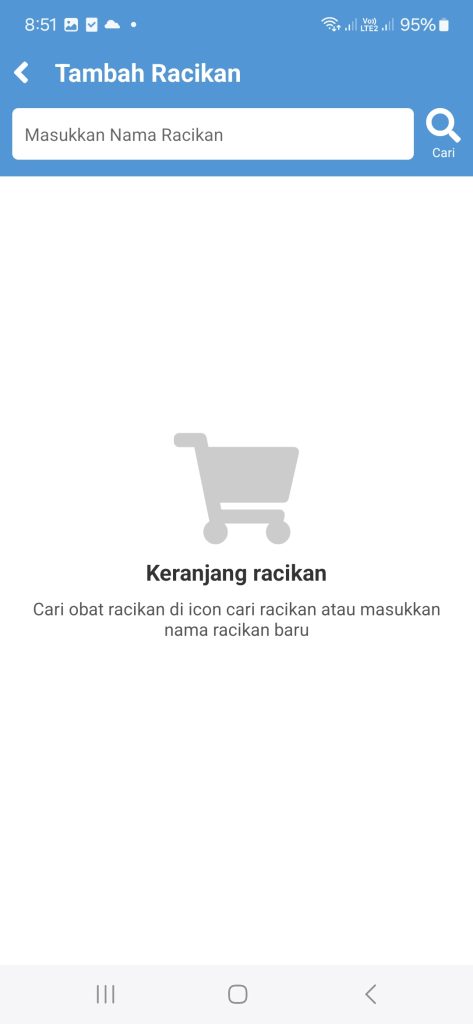
Isikan Nama Racikan
-
Masukkan nama racikan yang akan dibuat pada kolom yang tersedia (misalnya: “Racikan Demam”).
-
-
Tambahkan Obat
-
Klik ikon Cari Obat untuk menambahkan satu per satu komposisi obat ke dalam racikan.
-
-
Sesuaikan Detail Obat
-
Setelah obat ditambahkan, Anda bisa menyesuaikan:
-
Satuan (misal: tablet, kapsul, gram, dll.)
-
Jumlah obat
-
-
Jika ingin input lebih lengkap, klik tombol Ubah untuk mengisi:
-
Pilihan harga
-
Diskon
-
Tuslah
-
Embalase
-
-
-
Simpan Racikan
-
Setelah semua komposisi dan detail selesai diisi, klik tombol Simpan untuk menambahkan racikan ke keranjang penjualan.
-
2.2. Racikan dari Master Data Racikan #
-
Klik Tombol Racikan
- Klik tombol Cari untuk menampilkan daftar racikan yang sudah tersimpan di Master Data – Data Racikan.
-
Pilih dan Tambahkan Racikan
-
Temukan racikan yang akan digunakan, lalu klik tombol Tambah untuk memasukkan racikan ke dalam penjualan.
-
-
Sesuaikan Komposisi Racikan
-
Setelah racikan masuk, Anda bisa menyesuaikan:
-
Satuan dan jumlah obat
-
Untuk input lebih lengkap, klik Ubah untuk mengisi:
-
Satuan
-
Pilihan harga
-
Diskon
-
Tuslah
-
Embalase
-
-
-
-
Simpan ke Keranjang
-
Setelah semua pengaturan selesai, klik tombol Simpan untuk memasukkan racikan ke dalam keranjang penjualan.
-
3. Penjualan Obat Resep #
-
Klik Tombol Resep
-
Menambahkan Obat ke Resep
-
Klik tombol Cari Obat untuk mencari obat yang akan dimasukkan.
-
Gunakan kolom pencarian untuk mengetik nama obat.
-
Jika obat ditemukan, klik tombol Tambah untuk menambahkan ke dalam resep.
-
- Jika resep dari dokter mengandung racikan, klik tombol Racikan.
- Jika Penebusan Racikan oleh Pasien (Manual)
-
-
Ketik dan isi nama racikan yang akan dibuat.
-
Klik tombol Cari Obat untuk menambahkan komponen obat ke dalam racikan.
-
Sesuaikan satuan dan jumlah obat.
-
Untuk input lebih detail, klik Ubah untuk mengatur:
-
Satuan
-
Pilihan harga
-
Diskon
-
Tuslah
-
Embalase
-
-
Klik Simpan untuk menambahkan racikan ke resep.
-
Jika Menggunakan Racikan dari Master Data
-
-
-
Klik tombol Racikan
-
Klik tombol Cari untuk menampilkan daftar racikan yang tersimpan.
-
Klik Tambah untuk memilih racikan yang akan digunakan.
-
Sesuaikan satuan dan jumlah obat, dan klik Ubah bila perlu mengatur:
-
Satuan
-
Pilihan harga
-
Diskon
-
Tuslah
-
Embalase
-
-
Klik Simpan untuk memasukkan racikan ke resep.
-
- Setelah semua item obat dan/atau racikan selesai ditambahkan, klik tombol Simpan untuk memasukkan resep ke dalam keranjang penjualan.
5. Pembayaran #
5.1. Pembayaran Tunai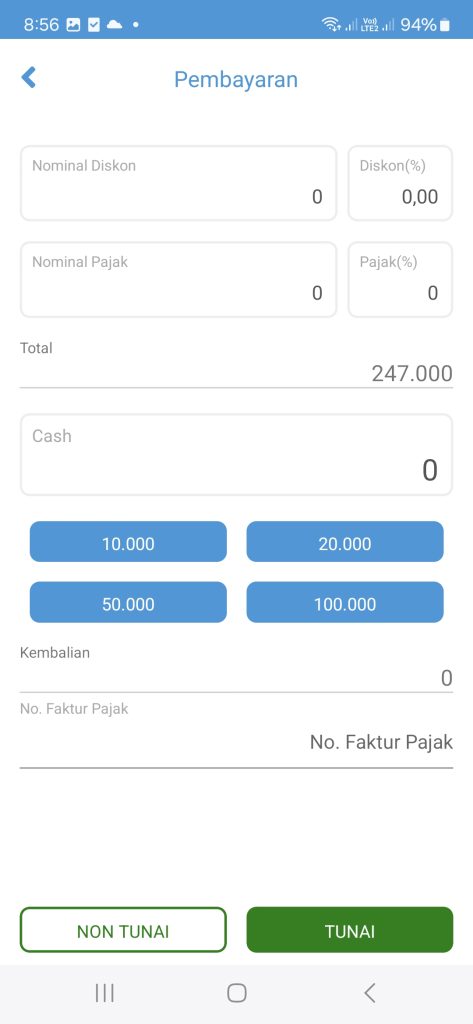 #
#
- Kolom Nominal Diskon dan Diskon %: Digunakan untuk memasukkan jumlah diskon dalam bentuk angka rupiah ataupun presentase.
- Kolom Nominal Pajak dan Pajak %: Digunakan untuk menambahkan jumlah pajak secara langsung dalam angka rupiah ataupun presentase.
- Kolom Total: Menampilkan jumlah total yang harus dibayar oleh pelanggan setelah dikurangi diskon dan ditambah pajak.
- Kolom Cash: Digunakan untuk mencatat jumlah uang tunai yang dibayarkan oleh pelanggan.
- Tombol Nominal Cepat: Terdapat tombol dengan nilai 10.000, 20.000, 50.000, dan 100.000. Fungsi tombol ini adalah untuk mempermudah input jumlah uang yang dibayarkan oleh pelanggan.
- Kolom Kembalian: Menampilkan jumlah uang kembalian yang harus diberikan kepada pelanggan.
- Kolom Nomor Faktur Pajak: Digunakan untuk mencatat nomor faktur pajak apabila transaksi memerlukan pencetakan faktur resmi. Kolom ini bersifat opsional dan diisi jika diperlukan.
- Tombol Non Tunai: Digunakan jika pelanggan memutuskan untuk membayar menggunakan metode selain tunai. Menekan tombol ini akan mengarahkan pengguna ke halaman pembayaran non tunai.
- Tombol Tunai: Digunakan untuk menyelesaikan transaksi dengan metode pembayaran tunai. Setelah tombol ini ditekan, sistem akan memproses transaksi dan mencetak struk pembayaran jika tersedia.
5.2. Pembayaran Non Tunai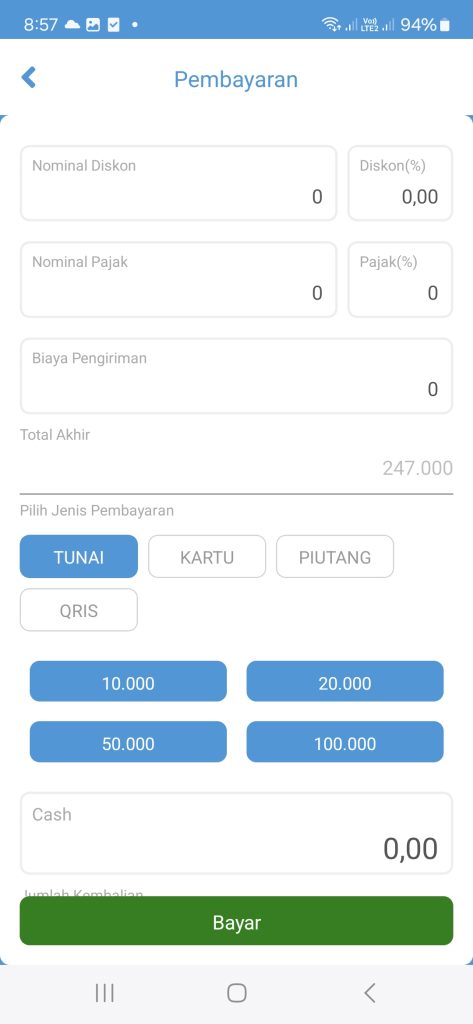 #
#
- Kolom Nominal Diskon dan Diskon %: Digunakan untuk memasukkan jumlah diskon dalam bentuk angka rupiah ataupun presentase.
- Kolom Nominal Pajak dan Pajak %: Digunakan untuk menambahkan jumlah pajak secara langsung dalam angka rupiah ataupun presentase.
- Kolom Total: Menampilkan jumlah total yang harus dibayar oleh pelanggan setelah dikurangi diskon dan ditambah pajak.
- Jenis Pembayaran:
- Tunai: pembayaran dengan uang tunai
- Kartu: pembayaran dengan kartu / bank
- Kolom Jumlah Kartu: Digunakan untuk mengisikan nilai uang yang ditransfer
- Pilih Akun Bank: Digunakan untuk memilih rekening bank yang digunakan Apotek
- Nama Bank/No. Kartu: Digunakan untuk mengisikan informasi nama pelanggan atau bisa digunakan juga untuk informasi pembayaran seperti EDC, Transfer, atau QRIS Apotek
- Piutang: pembayaran dengan piutang
- Uang Muka: Inputkan jika ada uang muka diawal (optional)
- Jatuh Tempo: Inputkan tanggal jatuh tempo pembayarannya
- QRIS: pembayaran dengan QRIS VMedis
- Kolom Nomor Faktur Pajak: Digunakan untuk mencatat nomor faktur pajak apabila transaksi memerlukan pencetakan faktur resmi. Kolom ini bersifat opsional dan diisi jika diperlukan.
- Tombol Bayar: Digunakan untuk menyelesaikan transaksi dengan metode pembayaran sesuai dengan metode yang dipilih. Setelah tombol ini ditekan, sistem akan memproses transaksi dan mencetak struk pembayaran jika tersedia.