Fitur Laba Rugi Multi Cabang digunakan untuk menampilkan laporan seluruh Pendapatan dan Pengeluaran Apotek Induk maupun cabang yang telah tersinkronisasi. Laporan ini membantu Anda melihat Laba Kotor dan Laba Bersih berdasarkan alamat apotek, cabang, serta periode yang dipilih.
⚠️ Catatan Penting:
Laporan hanya menampilkan akun keuangan yang telah tersinkronisasi melalui menu Akun Keuangan Multi Cabang. Akun yang belum tersinkronisasi tidak akan ditampilkan pada laporan ini.
Menampilkan Laporan Laba Rugi #
Untuk menampilkan laporan laba rugi, ikuti langkah-langkah berikut:
- Buka menu Laba Rugi Multi Cabang. Sistem akan menampilkan halaman filter laporan.
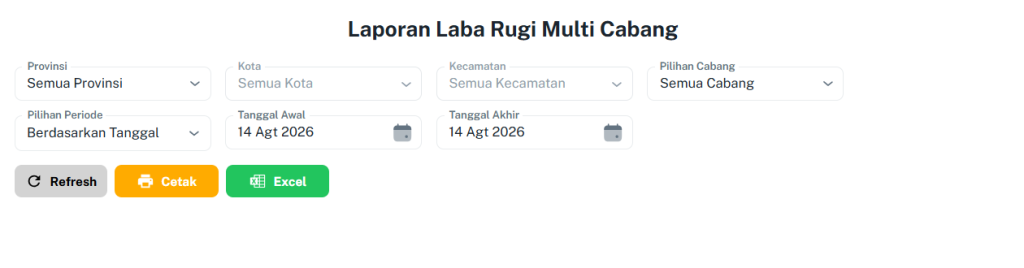
- Tentukan alamat apotek menggunakan filter wilayah secara berurutan:
- Provinsi – Pilih provinsi tempat apotek Induk atau cabang berada. Pilih Semua Provinsi untuk menampilkan seluruh wilayah.
- Kota – Pilih kota setelah provinsi ditentukan. Pilih Semua Kota untuk mencakup seluruh kota dalam provinsi tersebut.
- Kecamatan – Pilih kecamatan setelah kota ditentukan. Pilih Semua Kecamatan untuk mencakup seluruh kecamatan dalam kota tersebut.
- Pilihan Cabang – Pilih apotek atau cabang tertentu. Pilih Semua Cabang untuk menampilkan seluruh apotek yang sesuai dengan filter wilayah.
- Pilih jenis periode pada Pilihan Periode, lalu tentukan rentang waktu pada Tanggal Awal dan Tanggal Akhir.
- Klik tombol Cetak atau Excel untuk memuat laporan berdasarkan alamat apotek dan periode yang dipilih.
💡 Tips:
Untuk mencari apotek tertentu, pilih Provinsi, Kota, dan Kecamatan terlebih dahulu agar daftar pada Pilihan Cabang menjadi lebih spesifik. Pilih Semua Cabang untuk melihat gabungan laporan seluruh apotek pada wilayah yang dipilih.
Memahami Isi Laporan #
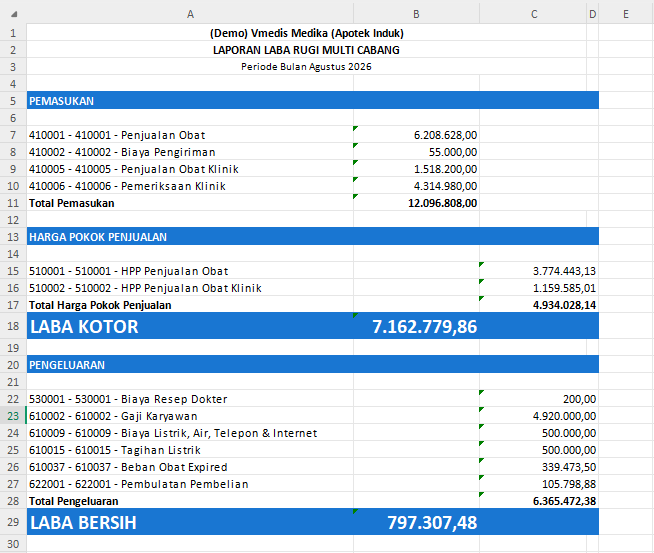
Laporan menyajikan ringkasan berdasarkan akun keuangan yang telah tersinkronisasi, yaitu:
- Pemasukan – Daftar akun pendapatan dan Total Pemasukan.
- Harga Pokok Penjualan – Biaya pokok barang atau layanan terjual dan Total Harga Pokok Penjualan.
- Laba Kotor – Total pemasukan setelah dikurangi harga pokok penjualan.
- Pengeluaran – Daftar akun beban dan Total Pengeluaran.
- Laba Bersih – Laba kotor setelah dikurangi total pengeluaran.
Mencetak Laporan Laba Rugi #
Laporan yang telah ditampilkan dapat dicetak atau disimpan sebagai dokumen PDF dengan langkah berikut:
- Klik tombol Cetak. Sistem akan membuka halaman Preview Dokumen.
- Periksa informasi identitas apotek, periode, rincian pemasukan, harga pokok penjualan, dan nilai Laba Kotor pada pratinjau laporan.


- Gulir halaman pratinjau untuk memeriksa bagian Pengeluaran, Total Pengeluaran, dan Laba Bersih.
- Klik tombol Download PDF untuk mengunduh laporan. Klik Close untuk menutup pratinjau dokumen.
Mengekspor Laporan ke Excel #
Laporan laba rugi juga dapat diekspor ke format Microsoft Excel dengan langkah berikut:
- Klik tombol Excel pada halaman laporan.
- Sistem akan secara otomatis mengunduh file Excel yang memuat rincian Pemasukan, Harga Pokok Penjualan, Laba Kotor, Pengeluaran, dan Laba Bersih.
💡 Tips:
Gunakan ekspor Excel untuk keperluan analisis atau pengolahan laporan keuangan lanjutan pada Microsoft Excel.