Menu Data Gaji Multi Cabang digunakan untuk mengelola data master gaji atau komponen gaji secara terpusat dari Aplikasi Induk ke Aplikasi Cabang yang dipilih.
Tambah Data Gaji #
Gunakan fitur ini untuk menambahkan data master gaji atau komponen gaji baru ke aplikasi cabang yang dipilih dari Aplikasi Induk.
- Klik tombol

- Lalu akan muncul form tambah Data Gaji seperti berikut:
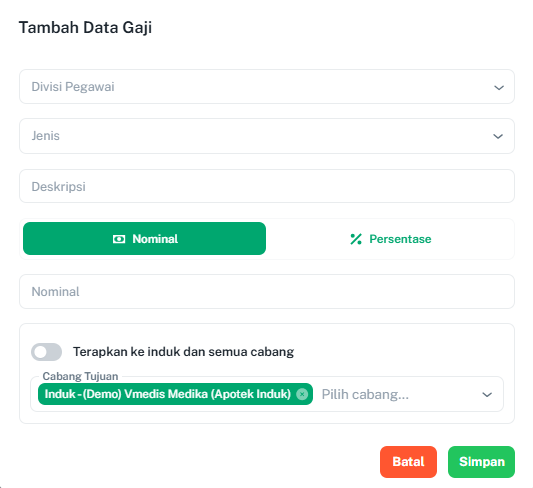
Isi kolom berikut pada form:- Divisi Pegawai: Pilih divisi pegawai yang sesuai.
- Jenis: Pilih jenis komponen gaji:
- Pendapatan: Komponen gaji yang bersifat sebagai penghasilan, seperti gaji pokok.
- Bonus KPI: Komponen gaji yang dihitung berdasarkan pencapaian KPI pegawai.
- Potongan: Komponen yang mengurangi total gaji pegawai.
- Deskripsi: Masukkan nama atau keterangan komponen gaji.
- Tipe Nominal: Pilih tipe nilai komponen gaji:
- Nominal: Nilai ditetapkan dalam jumlah Rupiah (Rp) tetap.
- Persentase: Nilai ditetapkan dalam persentase (%) dari acuan data gaji yang sudah ditambahkan.
- Jika memilih Tipe Nominal, masukkan nilai gaji dalam bentuk Rupiah seperti contoh berikut:
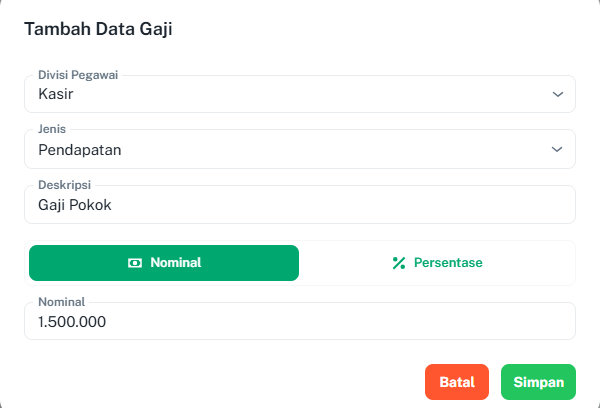
- Jika memilih Tipe Persentase, masukkan nilai gaji dalam bentuk persentase seperti contoh berikut:

- Setelah selesai mengisi form, klik tombol Simpan.
💡 Tips:
Jika memilih jenis Bonus KPI, nominal yang dimasukkan merupakan nilai yang diterima pegawai apabila pencapaian KPI mencapai 100%. Perhitungan gaji akan dilakukan secara proporsional berdasarkan persentase pencapaian KPI.
Ubah Data Gaji #
Gunakan fitur ini untuk memperbarui data atau komponen gaji yang sudah tersedia pada cabang.
- Klik tombol
 pada baris data gaji yang ingin diperbarui.
 - Form edit akan tampil dengan seluruh data yang sudah terisi sebelumnya. Lakukan perubahan yang diperlukan.
- Ubah data yang diperlukan, lalu klik

Hapus Data Gaji #
Gunakan fitur ini untuk menghapus data atau komponen gaji dari cabang yang dipilih.
- Klik tombol
 pada baris data gaji yang ingin dihapus.
 - Akan muncul dialog konfirmasi penghapusan. Klik Ya atau Konfirmasi untuk melanjutkan proses penghapusan.
⚠️ Catatan Penting:
Pastikan komponen gaji yang akan dihapus tidak sedang digunakan dalam pengaturan gaji pegawai di cabang.
Sinkron Data Gaji #
Fitur Sinkron Data digunakan untuk membandingkan dan menyinkronkan data gaji antara Aplikasi Induk dan Aplikasi Cabang.
- Pada halaman Data Gaji Multi Cabang, klik

- Pilih cabang yang akan diproses pada kolom Cabang, lalu klik tombol Proses Sinkronisasi.
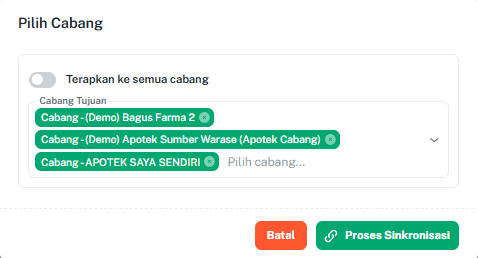
- Sistem menampilkan halaman hasil sinkronisasi. Hasil sinkronisasi dapat memiliki dua aksi:
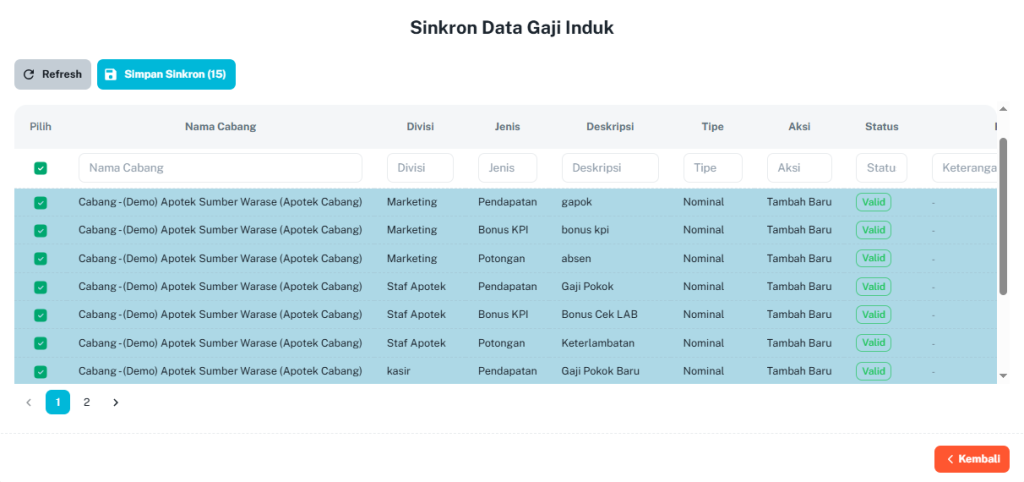
- Sesuai: Data di Aplikasi Induk memiliki kesamaan dengan data di Aplikasi Cabang sehingga tidak ada perubahan data yang dilakukan.
- Tambahkan Baru: Data di Aplikasi Cabang tidak ditemukan kecocokannya di Aplikasi Induk sehingga data tersebut akan ditambahkan sebagai data baru di cabang.
- Centang baris data yang ingin diproses, lalu klik tombol Simpan Sinkron untuk menyimpan hasil sinkronisasi.
5. Sesuaikan Data Gaji #
Fitur Sesuaikan Data digunakan untuk menyamakan data gaji di Aplikasi Cabang dengan nominal dan data yang berlaku di Aplikasi Induk.
- Pilih data gaji yang akan disesuaikan pada daftar Data Gaji Multi Cabang.
- Klik

- Pilih cabang yang akan diproses pada kolom Cabang, lalu klik tombol Proses Penyesuaian.

- Sistem menampilkan hasil penyesuaian. Data akan disesuaikan dengan nominal yang berlaku pada Aplikasi Induk.

- Sesuai: Data di Aplikasi Cabang memiliki kesamaan dengan data di Aplikasi Induk sehingga tidak ada perubahan data yang dilakukan.
- Mengubah: Data di Aplikasi Cabang tidak ditemukan kecocokannya di Aplikasi Induk sehingga data tersebut akan disamakan dengan data di Aplikasi Induk.
- Centang baris data yang ingin diproses, lalu klik tombol Sesuaikan untuk menyimpan hasil penyesuaian data gaji.
💡 Tips:
Lakukan Sinkron Data secara berkala setelah ada perubahan komponen gaji di Aplikasi Induk agar struktur penggajian di seluruh cabang tetap seragam dan akurat.