Menu ini digunakan untuk melakukan transaksi penjualan obat kepada pelanggan. Terdapat banyak fitur pada menu ini, mulai dari penjualan obat umum, penjualan pending, penjualan resep/racikan, penjualan jasa, Promo Membership, dan Cetak Ulang Struk.
Video Tutorial : #
Panduan Tertulis : #
1. Penjualan Obat Umum #
Penjualan obat kepada pelanggan secara umum, tanpa resep, racikan, dll.

- Pastikan gudang yang terpilih sudah benar, jika Anda memiliki beberapa gudang untuk penyimpanan obat.

- Cari obat yang akan dijual pada kolom pencarian.

- Inputkan nama obat / kode obat / scan barcode obat.
- Jika ingin menampilkan semua obat, langsung tekan Enter tanpa input nama obat.
- Setelah muncul daftar obatnya, Anda bisa memilih dengan tombol arah panah, lalu tekan Enter.

- Lalu inputkan detail obatnya.

- Action
 : menghapus obat yang telah dipilih.
 - Item : Nama obat dan kode obat.
- Jumlah : Menginput jumlah obat.
- Satuan : Memilih jenis kemasan/satuan.
- Batch : Memilih nomor batch/lot obat yang tersedia di stok. Pilihan batch akan muncul apabila obat memiliki lebih dari satu batch. Anda dapat memilih batch tertentu untuk memastikan obat yang dijual sesuai dengan tanggal kedaluwarsa yang diinginkan.
- Pilihan Harga : Memilih harga jual 1 – 3.
- Diskon : Menginput diskon dalam bentuk persen.
- Nominal Diskon : Menginput diskon dalam bentuk rupiah.
- Tuslah : Menginput biaya tambahan untuk jasa layanan farmasi.
- Embalase : Menginput biaya tambahan untuk bahan pengemasan obat.
- Total : Jumlah harga obat setelah terkena diskon, tuslah, dll.
- Etiket / Aturan Pakai :
- Menginput aturan pakai secara manual.
- Memilih etiket dari Master Etiket dengan mengklik tombol
 .
.
- Action
- Isi nama Sales jika ada.

- Inputkan nama Pelanggan (opsional).

- Inputkan uang yang diberikan oleh pelanggan di kolom Cash.

- Untuk Bayar Tunai, klik tombol
 atau tekan F9.
 - Untuk Bayar Non Tunai, klik tombol
 atau tekan F10.
 - Pada Bayar Non Tunai akan muncul form Proses Pembayaran.

- Subtotal : Total nilai item yang dijual.
- Diskon : Diskon faktur penjualan (opsional).
- Pajak : Pajak penjualan. Otomatis terisi jika PPN aktif (opsional).
- Biaya Pengiriman : Biaya pesan antar obat oleh apotek (opsional).
- Total : Total penjualan setelah terkena diskon, pajak, & biaya pengiriman.
- Metode Pembayaran :
- Tunai : Pembayaran dengan uang tunai.
- Kredit : Pembayaran dengan piutang.
- Uang Muka : Inputkan jika ada uang muka di awal (opsional).
- Jatuh Tempo : Inputkan tanggal jatuh tempo pembayaran (opsional).
- Kartu : Pembayaran dengan kartu / bank.
- Pilih Bank : Pilih rekening bank apotek yang digunakan.
- Jumlah Kartu : Inputkan nominal yang ditransfer pelanggan.
- Nama Bank / No. Kartu : Inputkan nomor bank/kartu pelanggan (opsional).
- QRIS : Pembayaran dengan QRIS VMedis. Print atau tunjukkan QR Code kepada pelanggan setelah diproses.
- Inputkan nomor Faktur Pajak (opsional).
- Pilihan Cetak : Pilih jenis cetak sesuai printer yang digunakan.
2. Penjualan Obat Racikan #
2.1. Penebusan Racikan oleh Pasien #
- Klik tombol
 , atau tekan F4.
 - Akan muncul form Tambah Racikan. Inputkan nama racikan.

- Tambahkan obat yang digunakan dalam racikan tersebut.
- Setelah obat dipilih, akan muncul daftar obat yang ditambahkan.

- Jumlah pada Racikan : Jumlah puyer/racikan yang dijual.
- Jumlah pada Obat : Berapa komposisi obat dalam 1 racikan (contoh: 0,25 tablet, 0,5 tablet).
- Biaya jasa racikan dapat diinputkan pada kolom Tuslah.
- Biaya kemasan racikan dapat diinputkan pada kolom Embalase.
- Setelah selesai, klik tombol
 .
.
2.2. Racikan dari Master Data Racikan #
- Klik tombol , atau tekan F4.
- Lalu klik tombol
 di kolom racikan.
 - Pilih racikan master dengan cara mencentang, lalu klik
 .
.

- Setelah itu akan muncul data racikannya pada keranjang penjualan.

3. Penjualan Obat Resep #
Penjualan obat dengan menggunakan resep.
- Klik tombol
 atau tekan F7.
 - Akan muncul form Tambah Resep. Inputkan obat yang digunakan.

- Lalu klik tombol .
- Setelah itu, wajib menginputkan No. Resep, Pelanggan, dan Dokter sebelum melakukan pembayaran.

3.1. Mengambil Obat Resep #
- Pilih pelanggan yang akan mengambil resep obat yang sudah pernah ditebus.

- Kemudian klik tombol Lainnya.

- Lalu klik Ambil Resep Sebelumnya, atau tekan Alt + A pada keyboard.
- Akan muncul halaman yang menampilkan penjualan resep yang pernah ditebus oleh pasien yang dipilih.

- Kemudian klik tombol + untuk memilih resep yang akan ditebus kembali.
4. Penjualan Jasa #
- Klik tombol
 atau tekan Alt + J.
 - Akan muncul daftar data jasa. Pilih biaya jasa yang ingin ditambahkan.

- Lalu klik tombol Kembali , maka jasa yang sudah dipilih akan tampil pada keranjang.

5. Penjualan Pending #
Penjualan Pending adalah penjualan yang belum diselesaikan. Biasanya terjadi dalam kondisi seperti:
- Pasien/pelanggan belum bisa membayar langsung.
- Obat belum lengkap, sebagian diberikan dahulu dan sisanya menyusul.
- Apotek ingin menyimpan transaksi sementara karena antrian padat, agar kasir dapat melayani pelanggan lain terlebih dahulu.
Cara melakukan penjualan pending:
- Pilih obat seperti biasa.
- Untuk mempending penjualan, klik tombol
 atau tekan Alt + Q.
 - Lalu klik tombol
 .
. - Untuk melanjutkan penjualan, klik tombol
 atau tekan Alt + L.
 - Akan muncul form Data Penjualan Obat Pending. Pilih transaksi yang dipending sebelumnya.

- Setelah berhasil terpilih, keranjang akan otomatis menampilkan transaksi yang terpending.
6. Penjualan Membership #
Penjualan Membership adalah penjualan yang dilakukan kepada pelanggan yang sudah menjadi member apotek. Promo akan muncul ketika apotek sudah mengaktifkan program membership pada menu Membership – Pengaturan Members. Keuntungan penjualan member antara lain:
- Harga khusus / diskon member.
- Poin reward setiap pembelian.
- Kupon/voucher khusus untuk member.
Cara melakukan penjualan membership:
- Promo membership yang telah diaktifkan dapat Anda lihat pada tombol Promo Member
 .
. - Pilih pelanggan yang sudah menjadi member.

- Terdapat tanda bintang jika pelanggan sudah menjadi member.
- Klik tombol bintang untuk melihat detail kupon dan poin yang dimiliki oleh member tersebut.
- Lanjutkan penjualan seperti biasa.
- Saat proses pembayaran, pilih Bayar Non Tunai untuk memilih promo member yang akan digunakan.
- Setelah itu pilih promo yang ingin digunakan.

- Kupon Member : Mengurangi nominal belanja dengan kupon member sesuai ketentuan yang berlaku.
- Poin Member : Mengurangi total belanja sesuai poin yang dimiliki oleh member.
- Diskon Member : Mengurangi total belanja dengan persentase/nominal diskon sesuai ketentuan yang berlaku.
- Selesaikan proses pembayaran. Transaksi akan otomatis tercatat pada Laporan Transaksi Member.
7. Cetak Etiket #
Etiket atau aturan pakai obat adalah informasi tertulis yang ditempel pada kemasan obat untuk memberikan petunjuk kepada pasien mengenai cara penggunaan obat dengan benar. Etiket berisi keterangan penting seperti nama pasien, nama obat, dosis, cara pemakaian, frekuensi penggunaan, serta peringatan khusus bila ada.
- Setelah memilih obat, klik panah kecil pada bagian kiri obat untuk menampilkan kolom Etiket.

- Inputkan etiketnya di kolom tersebut.

- Atau klik tombol untuk mengambil dari Master Etiket.
- Pilih etiket yang ingin digunakan.

- Setelah itu, kolom etiket akan terisi secara otomatis.
- Selanjutnya Anda bisa melakukan pembayaran seperti biasa.
- Setelah pembayaran selesai, akan muncul dua tab untuk mencetak Struk dan Etiket.
- Pertama, cetak struk terlebih dahulu.

- Setelah itu, Anda baru bisa mencetak etiket di tab selanjutnya.

8. Cetak Ulang Struk #
Menu ini dapat Anda gunakan untuk mencetak ulang struk. Setiap salinan struk akan terdapat keterangan jumlah cetak di bagian bawahnya.
- Klik tombol Lainnya atau tekan Alt + . pada keyboard.
- Kemudian klik tombol Cetak Ulang
 atau tekan End pada keyboard.
 - Akan muncul daftar riwayat penjualan yang dapat Anda cetak ulang struknya.

- Klik tombol
 pada transaksi yang ingin dicetak ulang.
 - Struk akan muncul dan Anda dapat mencetaknya.

- Di bagian bawah struk akan terdapat tulisan Copy beserta jumlah cetak ulangnya.
- Struk akan muncul maksimal 1 menit, lalu akan menutup secara otomatis.
- Setelah dicetak, kolom Jumlah Cetak akan bertambah nominalnya, sehingga Anda dapat mengetahui struk tersebut sudah berapa kali dicetak ulang.
9. Dual Display #
Dengan fitur dual display, Anda dapat menampilkan daftar obat yang akan dibayar pada monitor pelanggan.
- Klik tombol Lainnya atau tekan Alt + . pada keyboard.
- Kemudian klik tombol Display Client
 .
. - Akan muncul window baru yang menampilkan display client.

- Nama sales, daftar obat, dan total penjualan terletak di bagian kiri.
- Promo membership terletak di bagian tengah bawah.
- Untuk memindahkan Display Client ke monitor kedua, tekan tombol Windows + Arah Kanan sebanyak 2 kali pada keyboard.
- Setelah Anda melakukan pembayaran, tampilan penjualan obat di display client akan hilang secara otomatis.
10. Penjualan Mundur #
- Klik tanggal pada bagian kiri halaman.

- Pilih tanggal yang diinginkan.
- Lanjutkan penjualan seperti biasa. Penjualan akan tercatat sesuai dengan tanggal yang ditentukan.
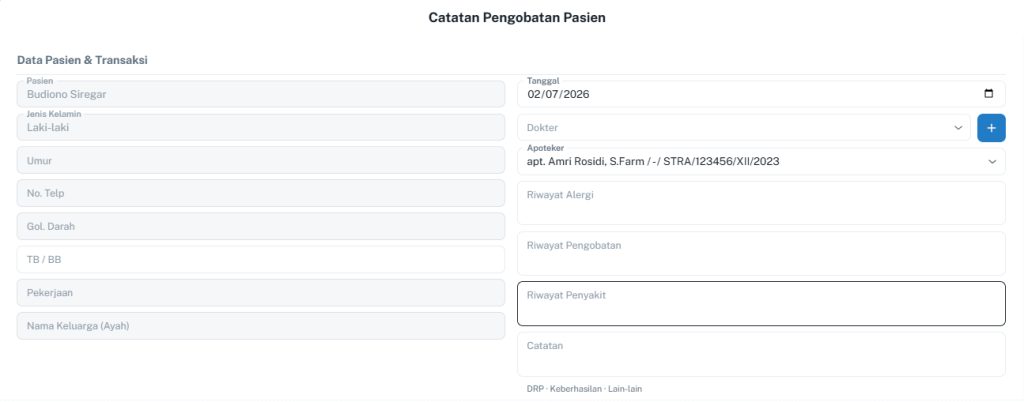
11. Catatan Pengobatan Pasien #
Fitur ini digunakan untuk mencatat riwayat pengobatan pasien pada saat transaksi penjualan berlangsung. Catatan ini membantu tenaga farmasi dalam memantau histori penggunaan obat oleh pasien.
- Pilih atau isikan nama Pelanggan terlebih dahulu pada kolom

- Kemudian klik tombol Lainnya atau tekan Alt + . pada keyboard.
- Lalu klik
 .
. - Isi form Catatan Pengobatan Pasien sesuai kolom yang tersedia.
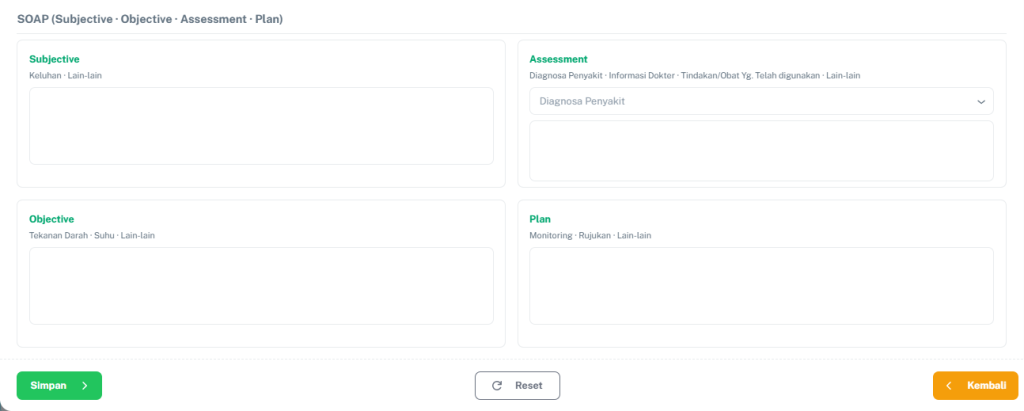
- Setelah selesai, klik tombol Simpan.
- Lanjutkan transaksi dengan menginputkan obat pada keranjang hingga proses pembayaran selesai.