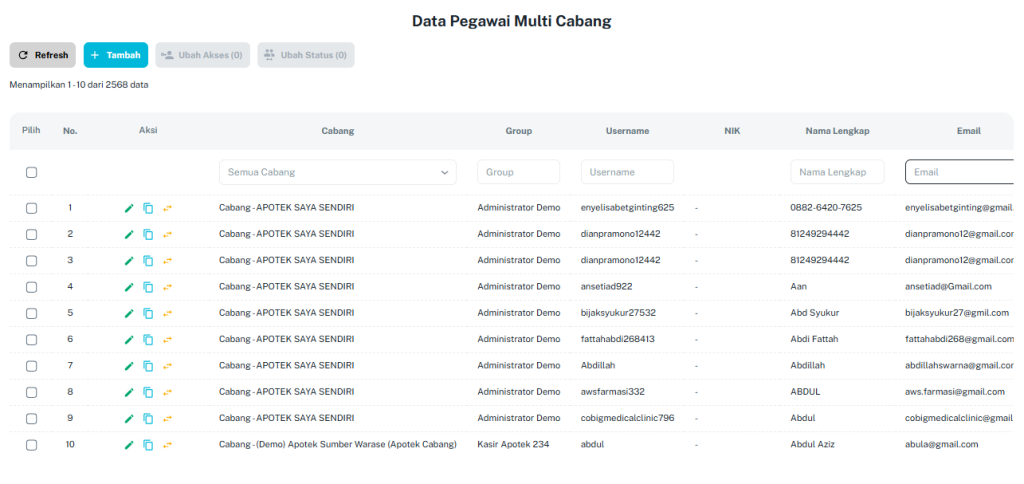
Menu Data Kepegawaian Multi Cabang digunakan untuk mengelola data Pegawai atau data User secara terpusat dari Aplikasi Induk ke Aplikasi Cabang yang dipilih.
1. Tambah Data Pegawai #
Gunakan fitur ini untuk menambahkan data pegawai atau user baru ke aplikasi cabang yang dipilih langsung dari Aplikasi Induk.
- klik
 untuk membuka form penambahan data pegawai.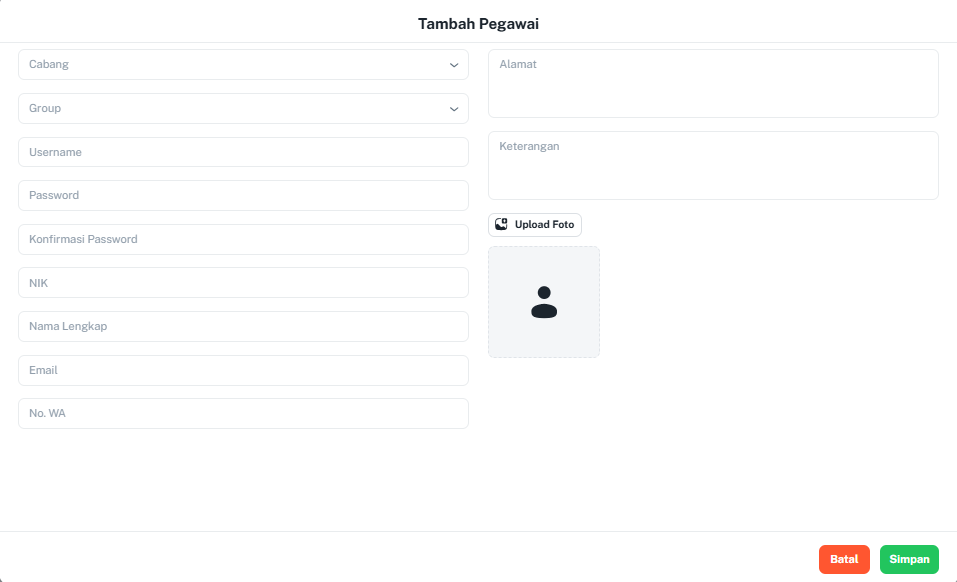
- Isi seluruh kolom yang tersedia pada form:
- Cabang: Pilih cabang tempat pegawai akan didaftarkan.
- Group: Pilih group hak akses yang sesuai dengan peran pegawai di cabang tersebut.
- Username: Masukkan username yang akan digunakan pegawai untuk login.
- Password: Masukkan kata sandi untuk akun pegawai.
- Konfirmasi Password: Ulangi kata sandi untuk memastikan kecocokan.
- NIK: Masukkan Nomor Induk Karyawan pegawai.
- Nama Lengkap: Masukkan nama lengkap pegawai.
- Email: Masukkan alamat email pegawai.
- No. WA: Masukkan nomor WhatsApp pegawai.
- Alamat: Masukkan alamat tempat tinggal pegawai (opsional).
- Keterangan: Isi keterangan tambahan jika diperlukan (opsional).
- Upload Foto: Unggah foto pegawai (opsional).
- Setelah semua kolom terisi, klik
 untuk menyimpan data pegawai ke cabang yang dipilih.
2. Ubah Data Pegawai #
Digunakan memperbarui data pegawai yang sudah ada di salah satu aplikasi cabang. Form ubah menampilkan data yang sudah terisi dengan data pegawai yang dipilih.
- Klik
 pada baris data pegawai yang ingin diperbarui.
 - Form edit akan tampil dengan seluruh data pegawai yang sudah terisi sebelumnya. Lakukan perubahan yang diperlukan.
- Klik untuk menyimpan perubahan.
3. Ubah Hak Akses Pegawai Secara Massal #
Gunakan fitur ini untuk mengubah group hak akses beberapa pegawai sekaligus dalam satu proses.
- Pada daftar pegawai, centang kotak pilih (checkbox) pada baris pegawai yang hak aksesnya ingin diubah secara bersamaan.
- Klik
 yang muncul setelah pegawai dipilih.
 - Pada form yang muncul, pilih Group Akses Baru yang akan diterapkan ke seluruh pegawai yang dipilih.
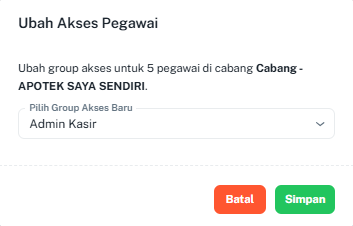
- Klik untuk menyimpan perubahan hak akses.
4. Ubah Status Pegawai Secara Massal #
Gunakan fitur ini untuk mengaktifkan atau menonaktifkan beberapa akun pegawai sekaligus dalam satu langkah.
- Pada daftar pegawai, centang kotak pilih (checkbox) pada baris pegawai yang statusnya ingin diubah secara bersamaan.
- Klik
 yang muncul setelah pegawai dipilih.
 - Pada form yang muncul, pilih Status Baru yang akan diterapkan ke seluruh pegawai yang dipilih (misalnya: Aktif atau Nonaktif).
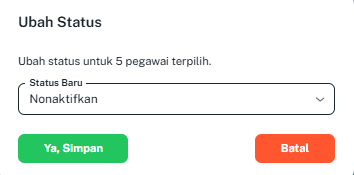
- Klik untuk menyimpan perubahan status.
5. Salin Data Pegawai #
Gunakan fitur ini untuk menyalin data pegawai ke cabang lain. Proses salin akan membuat data pegawai baru di cabang tujuan, tanpa menghapus data asli di cabang asal.
- Temukan data pegawai yang ingin disalin pada daftar, lalu klik
 pada baris pegawai tersebut.
 - Akan muncul form salin data pegawai. Isi kolom-kolom berikut:
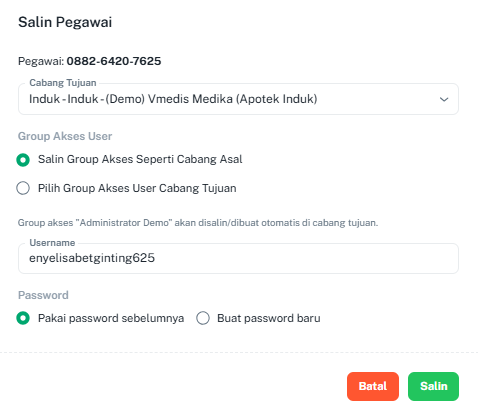
- Cabang Tujuan: Pilih cabang tempat data pegawai akan disalin.
- Group Akses User: Pilih salah satu opsi:
- Salin Group Akses Seperti Cabang Asal: Hak akses pegawai di cabang tujuan akan sama dengan hak akses di cabang asal.
- Pilih Group Akses User Cabang Tujuan: Tentukan sendiri group hak akses yang akan digunakan di cabang tujuan.
- Username: Masukkan username baru untuk akun pegawai di cabang tujuan.
- Password: Pilih salah satu opsi:
- Pakai Password Sebelumnya: Menggunakan password yang sama dengan akun di cabang asal.
- Buat Password Baru: Masukkan password baru untuk akun pegawai di cabang tujuan.
- Klik untuk memulai proses penyalinan. Sistem akan membuat data pegawai baru di cabang tujuan. Data pegawai di cabang asal tidak berubah dan tetap tersedia.
💡 Tips:
Fitur Salin cocok digunakan ketika seorang pegawai bekerja di lebih dari satu cabang, sehingga akun mereka perlu tersedia di beberapa aplikasi cabang sekaligus.
6. Pindah Data Pegawai #
Gunakan fitur ini untuk memindahkan data pegawai dari satu cabang ke cabang lain. Berbeda dengan Salin, fitur Pindah akan menonaktifkan data pegawai dari cabang asal setelah dipindahkan ke cabang tujuan.
- Temukan data pegawai yang ingin dipindahkan, lalu klik
 pada baris pegawai tersebut.
 - Akan muncul form pindah data pegawai. Isi kolom-kolom berikut:
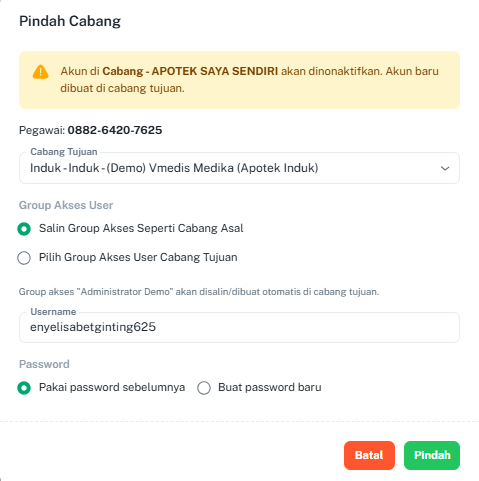
- Cabang Tujuan: Pilih cabang tempat data pegawai akan dipindahkan.
- Group Akses User: Pilih salah satu opsi:
- Salin Group Akses Seperti Cabang Asal: Hak akses pegawai di cabang tujuan akan sama dengan hak akses di cabang asal.
- Pilih Group Akses User Cabang Tujuan: Tentukan sendiri group hak akses yang akan digunakan di cabang tujuan.
- Username: Masukkan username baru untuk akun pegawai di cabang tujuan.
- Password: Pilih salah satu opsi:
- Pakai Password Sebelumnya: Menggunakan password yang sama dengan akun di cabang asal.
- Buat Password Baru: Masukkan password baru untuk akun pegawai di cabang tujuan.
- Klik untuk memulai proses pemindahan. Sistem akan memindahkan data pegawai ke cabang tujuan. Data pegawai tersebut tidak lagi tersedia di cabang asal.
⚠️ Catatan Penting:
Proses Pindah bersifat permanen. Data pegawai yang telah dipindahkan ke cabang tujuan tidak akan lagi tersedia di cabang asal. Pastikan Anda telah memilih cabang tujuan yang tepat sebelum mengkonfirmasi proses pemindahan.