Menu Purchase Order digunakan untuk membuat surat PO / pesanan obat kepada supplier. Menu ini memudahkan Anda sehingga tidak perlu membuat manual dan 2x kerja. Untuk mengakses menu Purchase Order silahkan buka
- Menu Pembelian – Purchase Order (PO).
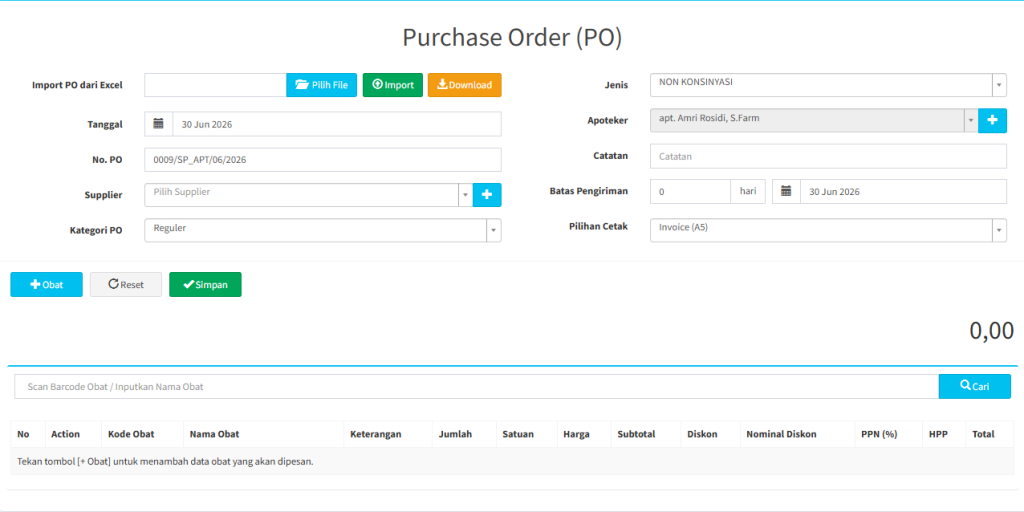
Bagian 1 – Penginputan dari Aplikasi #
Berikut langkah-langkah membuat Purchase Order secara langsung melalui aplikasi:
Langkah-Langkah Pengisian PO #
| No | Field / Tombol | Keterangan |
|---|---|---|
| 1 | Tanggal Purchase Order | Pilih tanggal sesuai tanggal pemesanan yang diinginkan. No. PO akan terisi otomatis oleh sistem. |
| 2 | Supplier | Ketik nama supplier atau pilih dari daftar yang tersedia. Jika belum ada, tekan tombol Tambah untuk menambahkan data supplier baru. |
| 3 | Jenis Obat | Pilih jenis obat: Non Konsinyasi atau Konsinyasi. |
| 4 | Keterangan | Isi kolom keterangan sesuai keterangan PO yang akan dipesan. |
| 5 | Kategori PO | Pilih kategori PO yang sesuai dengan kebutuhan pemesanan. |
Menambahkan Obat ke Daftar PO #
- Klik tombol
 untuk menambahkan data obat yang akan dipesan kepada supplier.
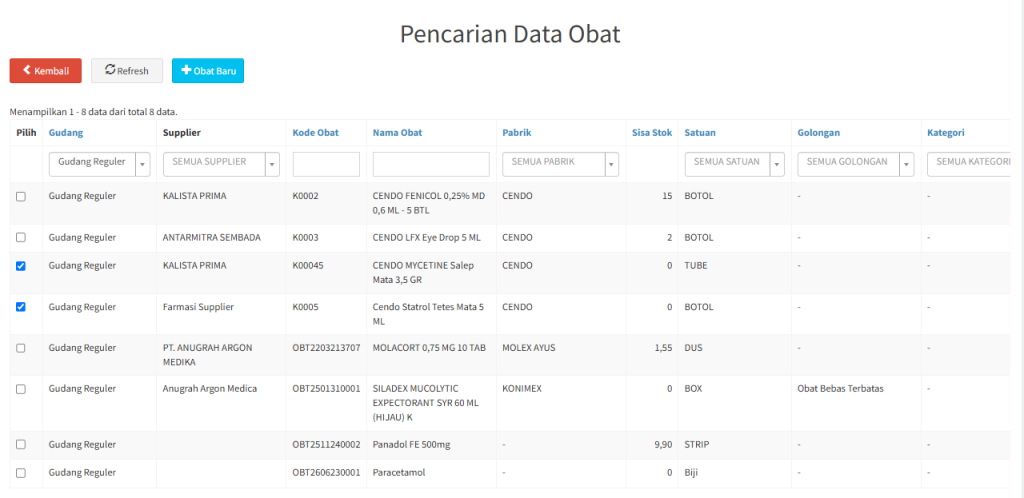
 - Cari obat melalui kolom KODE OBAT atau NAMA OBAT. Anda juga dapat memfilter berdasarkan Pabrik, Satuan, Golongan, Kategori, Lokasi, dan Kandungan. Centang obat yang ditemukan, lalu tekan tombol
 .
.
- Masukkan jumlah obat yang akan dipesan dan pilih satuannya. Harga obat PO dapat diubah langsung; subtotal dan total akan
terhitung secara otomatis.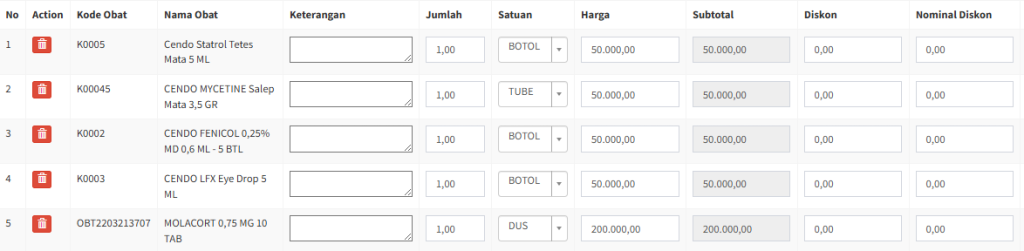
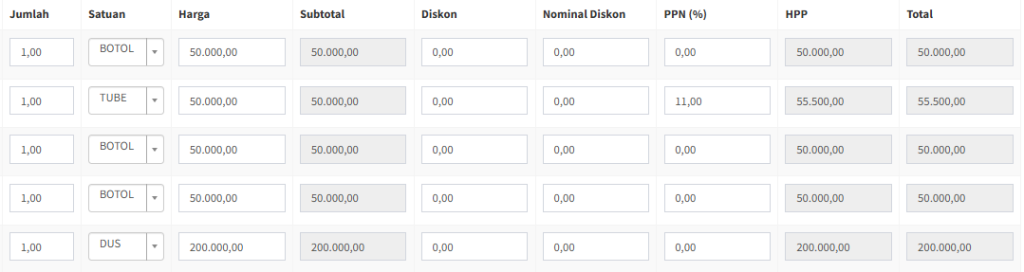
- Tekan tombol Hapus untuk menghapus obat yang tidak jadi dipesan dari daftar PO.
- Pilih format cetak yang diinginkan:
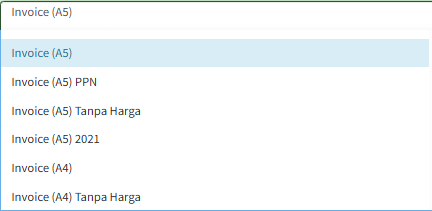
- Struk Kecil 58mm
- Struk Kecil 76mm
- Invoice A5
- Invoice A5 PPN
- Invoice A5 Tanpa Harga
- Invoice A4
- Invoice A4 Tanpa Harga
- Setelah data obat PO sudah benar, tekan tombol
 , lalu tunggu hingga muncul peringatan “PO berhasil disimpan”.
Bagian 2 – Import Purchase Order via Excel #
Selain penginputan langsung dari aplikasi, Purchase Order juga dapat dibuat dengan mengimpor file Excel. Metode ini berguna untuk pemesanan obat dalam jumlah banyak sekaligus.

⚠ Perhatian Penting sebelum Import Excel:
- Kolom yang diberi label warna kuning pada template Excel bersifat WAJIB diisi.
- Obat yang diinputkan di dalam file Excel harus merupakan obat yang sudah tersedia di aplikasi. Obat yang belum terdaftar di sistem tidak akan dapat diproses.
Langkah-Langkah Import Excel #
| No | Langkah | Keterangan |
|---|---|---|
| 1 | Unduh Template Excel | Buka menu Pembelian – Purchase Order (PO), lalu klik tombol  untuk unduh file template yang tersedia. Gunakan template ini sebagai acuan pengisian data PO. untuk unduh file template yang tersedia. Gunakan template ini sebagai acuan pengisian data PO. |
| 2 | Isi Data pada Template | Buka file template dan isi kolom-kolom yang tersedia. Kolom dengan label berwarna kuning wajib diisi, antara lain:
|
| 3 | Periksa Data Obat | Pastikan setiap kode atau nama obat yang diinputkan telah terdaftar di sistem aplikasi. Obat yang tidak ditemukan di sistem akan menyebabkan proses import gagal. |
| 4 | Pilih File ke Aplikasi | Kembali ke menu Purchase Order, klik tombol  , lalu pilih dan unggah file Excel yang telah diisi. , lalu pilih dan unggah file Excel yang telah diisi. |
| 5 | Import File | Setelah memilih file excel klik tombol  . Tunggu hingga muncul pemberitahuan “Berhasil Import Purchase Order” . Tunggu hingga muncul pemberitahuan “Berhasil Import Purchase Order” |
| 6 | Verifikasi Hasil Import | Setelah proses import selesai, periksa Laporan PO yang telah terbuat. Pastikan semua data obat dan jumlah sudah sesuai. Jika ada data yang tidak masuk, periksa kembali kode/nama obat pada file Excel. |
Tips Import Excel: #
- Selalu gunakan template resmi yang diunduh dari aplikasi untuk menghindari kesalahan format.
- Jangan mengubah nama atau urutan kolom pada template Excel.
- Pastikan tidak ada baris kosong di antara data obat yang diisikan.
- Jika obat belum terdaftar di aplikasi, daftarkan terlebih dahulu melalui menu Master Data – Data Obat sebelum melakukan import.
Bagian 3 – Menampilkan Tanda Tangan Digital dan Stempel pada PO #
Fitur Tanda Tangan Digital dan Stempel dapat ditampilkan pada dokumen cetak Purchase Order. Terdapat tiga langkah utama yang perlu dilakukan agar fitur ini dapat berfungsi dengan baik.
Langkah 1 – Mengisikan Stempel Apotek #
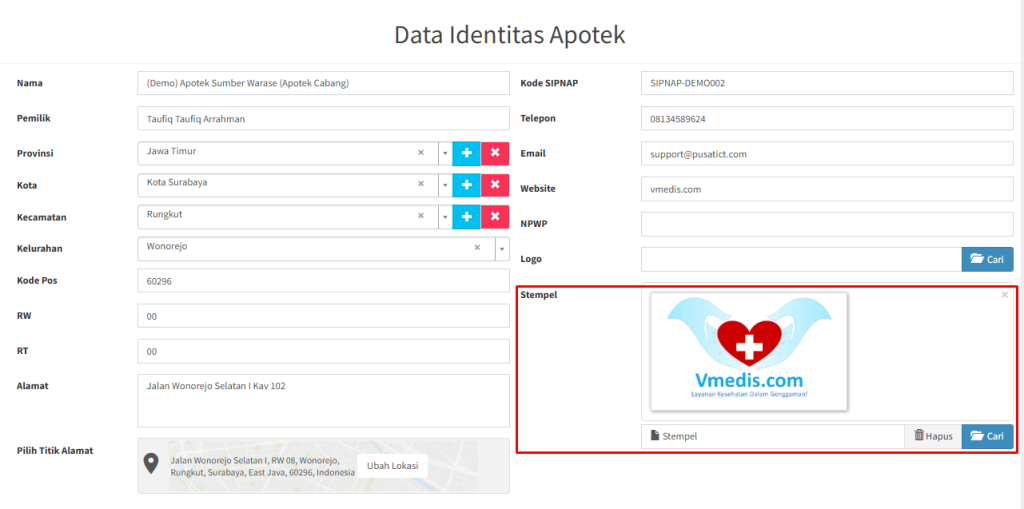
Stempel apotek diisikan melalui menu Sistem – Identitas Apotek. Unggah file gambar stempel apotek Anda pada kolom yang tersedia di halaman tersebut.
Langkah 2 – Mengisikan Tanda Tangan Apoteker #
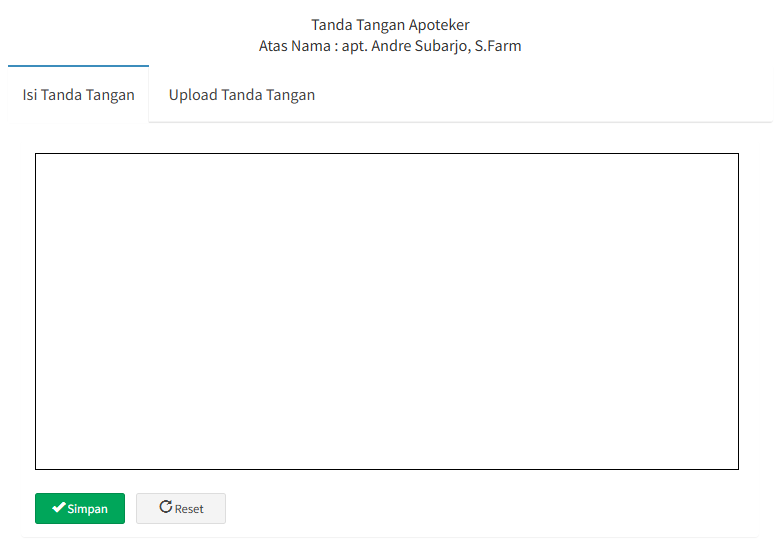
Tanda tangan digital apoteker diisikan melalui menu Master Data – Data Apoteker. Buka data apoteker yang bersangkutan, lalu isi informasi tanda tangan pada kolom yang tersedia.
Selanjutnya, unggah file gambar tanda tangan apoteker dengan menekan tombol Upload Tanda Tangan dan pilih file gambar tanda tangan yang sesuai.
Langkah 3 – Mengaktifkan Tanda Tangan dan Stempel di Pengaturan PO #
Setelah stempel dan tanda tangan berhasil diunggah, pastikan fitur tersebut telah diaktifkan melalui menu Pembelian – Pengaturan PO. Aktifkan opsi Tampilkan Tanda Tangan dan/atau Tampilkan Stempel sesuai kebutuhan agar keduanya muncul pada dokumen cetak PO.
💡 Tips:
Gunakan file gambar dengan format PNG dan latar belakang transparan untuk hasil tanda tangan dan stempel yang terlihat lebih rapi pada dokumen cetak PO.