Menu Pengaturan Gaji Multi Cabang digunakan untuk membagikan komponen gaji kepada masing-masing pegawai, baik di Apotek Induk maupun di seluruh cabang. Komponen gaji yang dapat dibagikan adalah komponen yang telah tersinkronisasi melalui menu Data Gaji Multi Cabang.
⚠️ Catatan Penting:
Hanya komponen gaji yang telah tersinkronisasi melalui menu Data Gaji Multi Cabang yang dapat dibagikan pada menu ini.
Berikut adalah tampilan awal halaman Pengaturan Gaji Multi Cabang: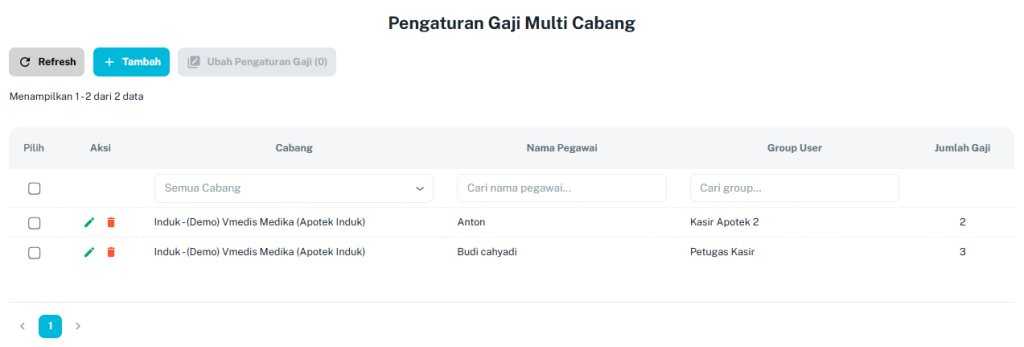
1. Tambah Pengaturan Gaji Pegawai #
Gunakan fitur ini untuk menambahkan pengaturan komponen gaji baru kepada pegawai di Apotek Induk maupun cabang.
- Pada halaman Pengaturan Gaji Multi Cabang, klik tombol + Tambah untuk membuka form penambahan pengaturan gaji.

- Klik Pilih Data Pegawai, ketik atau pilih nama pegawai yang akan mendapatkan pengaturan gaji. Daftar pegawai yang tersedia mencakup pegawai dari Apotek Induk maupun seluruh cabang.

- Pada kolom Komponen Gaji, pilih komponen gaji yang akan dibagikan kepada pegawai tersebut. Hanya komponen yang sudah tersinkronisasi dari menu Data Gaji Multi Cabang yang akan muncul. Masukkan nilai nominal untuk setiap komponen yang dipilih.
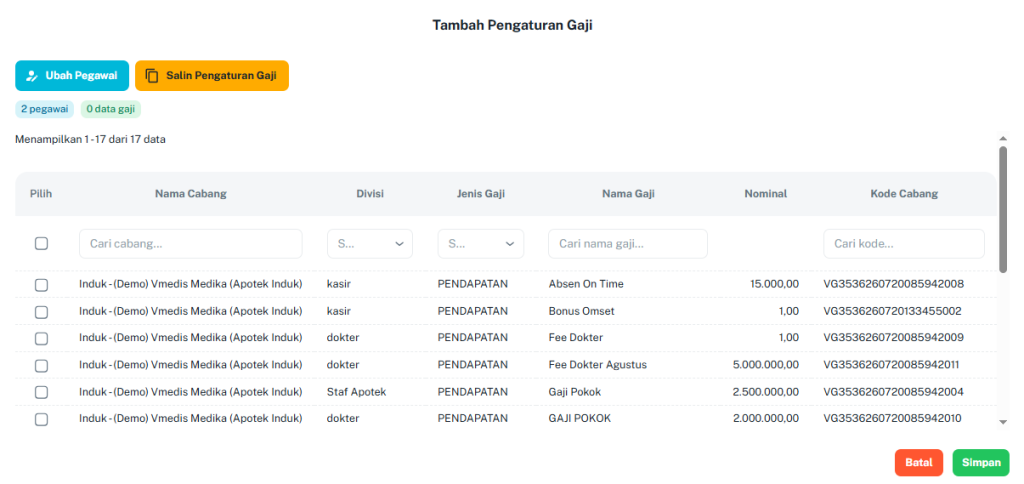
- Jika ingin menyalin pengaturan gaji dari pegawai lain yang sudah ada, gunakan fitur Salin Pengaturan. Pilih nama pegawai yang pengaturannya ingin disalin, lalu sistem akan mengisikan komponen dan nilai gaji secara otomatis.
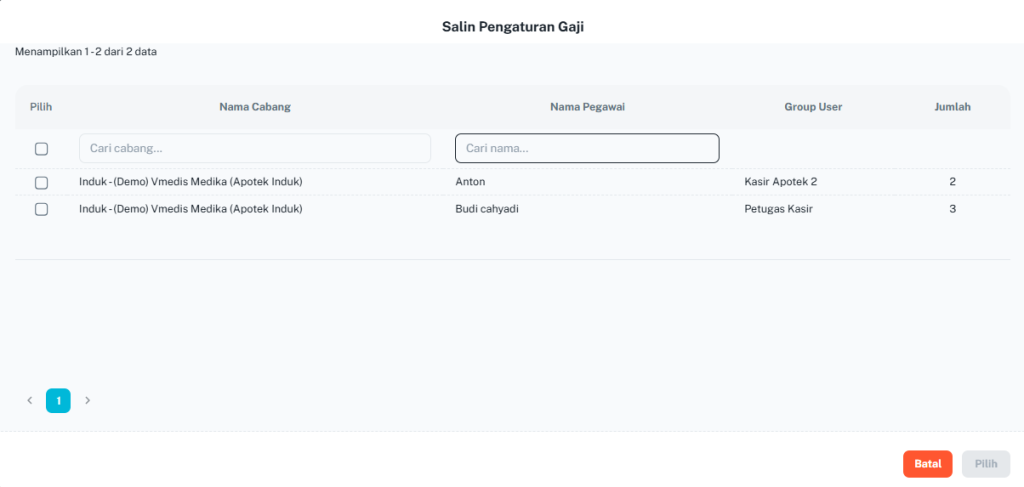
- Setelah semua komponen gaji terisi, klik tombol Simpan untuk menyimpan pengaturan gaji pegawai.
💡 Tips:
Gunakan fitur Salin Pengaturan untuk mempercepat pengisian apabila ada pegawai lain yang memiliki struktur komponen gaji serupa.
2. Ubah Pengaturan Gaji Pegawai #
Gunakan fitur ini untuk memperbarui pengaturan komponen gaji yang sudah dibagikan kepada pegawai tertentu di Apotek Induk maupun cabang.
- Pada halaman Pengaturan Gaji Multi Cabang, temukan data pegawai yang pengaturan gajinya ingin diperbarui, lalu klik tombol Ubah pada baris data tersebut.
- Form edit akan tampil dengan data pengaturan gaji yang sudah terisi sebelumnya. Lakukan perubahan yang diperlukan, seperti menambah atau mengurangi komponen gaji maupun mengubah nilai nominal.
- Klik tombol Simpan untuk menyimpan perubahan pengaturan gaji.
3. Hapus Pengaturan Gaji Pegawai #
Gunakan fitur ini untuk menghapus pengaturan komponen gaji yang sudah dibagikan dari pegawai tertentu.
- Pada halaman Pengaturan Gaji Multi Cabang, temukan data pengaturan gaji pegawai yang ingin dihapus, lalu klik tombol Hapus pada baris data tersebut.
- Akan muncul dialog konfirmasi penghapusan. Klik Hapus untuk melanjutkan proses penghapusan.
- Sistem akan menghapus pengaturan gaji dari pegawai yang dipilih. Komponen gaji yang ada di menu Data Gaji Multi Cabang tidak ikut terhapus; hanya pengaturan distribusi ke pegawai tersebut yang dihapus.
⚠️ Catatan Penting:
Menghapus pengaturan gaji dari seorang pegawai berarti pegawai tersebut tidak lagi memiliki komponen gaji yang ditetapkan. Hal ini dapat memengaruhi proses penggajian pada periode berikutnya. Pastikan keputusan ini sudah dikonfirmasi sebelum melanjutkan proses penghapusan.