Menu Data Penilaian KPI Multi Cabang digunakan untuk mengelola data Penilaian atau Target KPI secara terpusat dari Aplikasi Induk ke Aplikasi Cabang yang dipilih.
Tambah Data Penilaian KPI #
Gunakan fitur ini untuk menambahkan komponen atau target KPI baru langsung ke aplikasi cabang yang dipilih dari Aplikasi Induk.
- Klik tombol

- Lalu akan muncul form tambah Data Penilaian KPI seperti berikut:
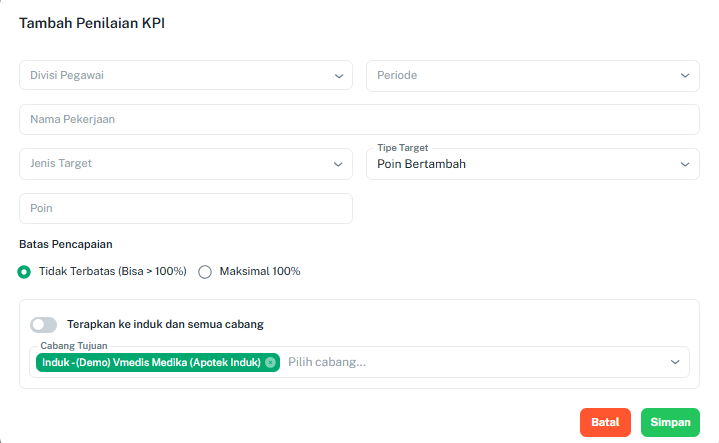
Isi kolom berikut pada form:- Divisi: Pilih divisi pegawai yang akan diberikan penilaian KPI.
- Jenis Periode: Pilih periode penilaian KPI:
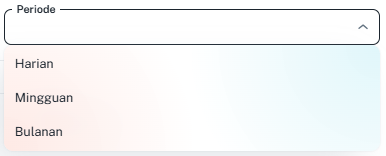
- Harian: KPI dinilai per hari.
- Mingguan: KPI dinilai per 1 minggu.
- Bulanan: KPI dinilai per 1 bulan.
- Nama Pekerjaan: Masukkan nama pekerjaan yang akan diberi KPI. Contoh: Total Penjualan Obat, Absensi Pegawai, Stok Opname Harian.
- Jenis Target: Pilih jenis target yang diberikan:
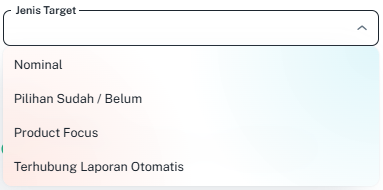
- Nominal: Digunakan untuk penilaian KPI dengan target angka yang dapat diisikan secara manual oleh pegawai. Contoh: Target Stok Opname Harian sebanyak 20 item.
- Pilihan Sudah / Belum: Digunakan untuk penilaian KPI yang dinilai berdasarkan apakah pekerjaan sudah atau belum dikerjakan. Contoh: Setor Uang.
- Product Focus: Digunakan untuk penilaian KPI pada produk atau pabrik tertentu. Dapat dipilih berdasarkan Pabrik atau Produk, dengan target Jumlah Terjual atau Nominal Terjual.
- Terhubung Laporan Otomatis: Digunakan untuk penilaian KPI yang terhubung langsung dengan laporan di Vmedis, seperti laporan penjualan, pembelian, dan absensi. Pilih menu laporan dan kolom yang menjadi acuan target.
- Tipe Target: Pilih tipe pencapaian target:
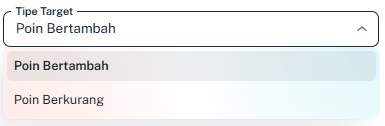
- Poin Bertambah: Semakin banyak tercapai maka semakin baik nilainya.
- Poin Berkurang: Semakin sedikit tercapai maka semakin baik nilainya.
- Satuan: Satuan dari penilaian KPI (contoh: item, rupiah, kali, dan lain-lain).
- Poin: Bobot atau nilai yang diberikan untuk KPI tersebut.
- Batas Pencapaian: Batas poin maksimal yang dapat dicapai oleh karyawan.
- Setelah selesai mengisi form, klik tombol
 untuk menyimpan data penilaian KPI.
Ubah Data Penilaian KPI #
Gunakan fitur ini untuk memperbarui data penilaian KPI yang sudah ada. Form ubah menampilkan data yang sama dengan form tambah, namun sudah terisi dengan data KPI yang dipilih.
- Klik tombol
 pada baris data KPI yang ingin diperbarui.
 - Form edit akan tampil dengan seluruh data KPI yang sudah terisi sebelumnya, meliputi: Divisi, Jenis Periode, Nama Pekerjaan, Jenis Target, Tipe Target, Satuan, Poin, dan Batas Pencapaian. Lakukan perubahan yang diperlukan.
- Klik tombol untuk menyimpan perubahan.
Hapus Data Penilaian KPI #
Gunakan fitur ini untuk menghapus data penilaian KPI dari aplikasi cabang yang dipilih.
- Temukan data KPI yang ingin dihapus pada daftar, lalu klik tombol
 pada baris data tersebut.
 - Akan muncul dialog konfirmasi penghapusan. Klik Ya atau Konfirmasi untuk melanjutkan proses penghapusan.
⚠️ Catatan Penting:
Data penilaian KPI yang telah dihapus tidak dapat dipulihkan. Pastikan data yang akan dihapus sudah tidak diperlukan sebelum mengkonfirmasi penghapusan.
Sinkron Data Penilaian KPI #
Fitur Sinkron Data digunakan untuk membandingkan dan menyinkronkan data penilaian KPI antara Aplikasi Induk dan Aplikasi Cabang.
- Pada halaman Data Penilaian KPI Multi Cabang, klik

- Pilih cabang yang akan diproses pada kolom Cabang, kemudian klik tombol Proses Sinkronisasi.
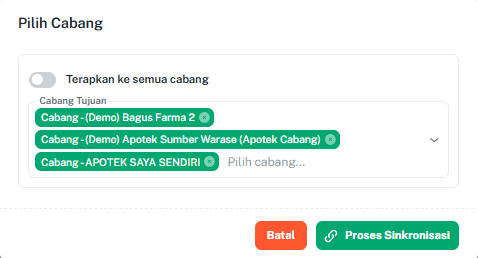
- Sistem akan menampilkan halaman hasil sinkronisasi. Setiap data dapat memiliki salah satu dari dua aksi berikut:
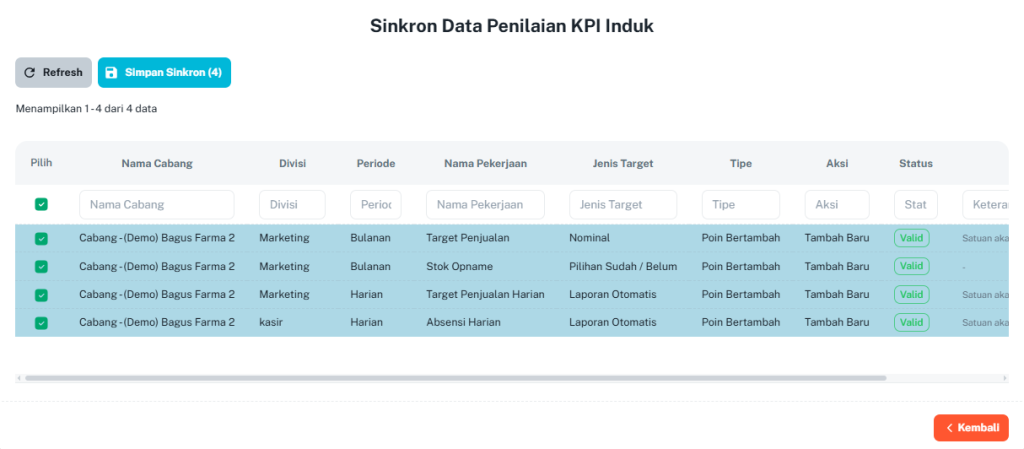
- Sesuai: Data di Aplikasi Induk memiliki kesamaan dengan data di Aplikasi Cabang sehingga tidak ada perubahan data yang dilakukan.
- Tambahkan Baru: Data di Aplikasi Cabang tidak ditemukan kecocokannya di Aplikasi Induk sehingga data tersebut akan ditambahkan sebagai data baru di cabang.
- Centang baris data yang ingin diproses, lalu klik tombol Simpan Sinkron untuk menyimpan hasil sinkronisasi.
Sesuaikan Data Penilaian KPI #
Fitur Sesuaikan Data digunakan untuk menyamakan data penilaian KPI di Aplikasi Cabang dengan data yang berlaku di Aplikasi Induk.
- Pilih data KPI yang akan disesuaikan pada daftar Data Penilaian KPI Multi Cabang.
- Klik tombol

- Pilih cabang yang akan diproses pada kolom Cabang, kemudian klik tombol Proses Penyesuaian.

- Sistem akan menampilkan halaman hasil penyesuaian. Setiap data dapat memiliki salah satu dari dua aksi berikut:
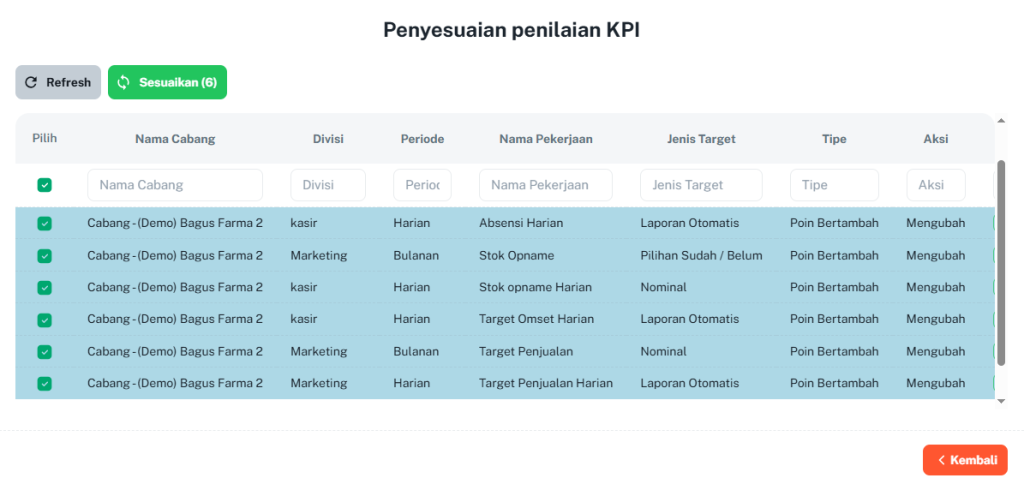
- Sesuai: Data di Aplikasi Cabang memiliki kesamaan dengan data di Aplikasi Induk sehingga tidak ada perubahan data yang dilakukan.
- Mengubah: Data di Aplikasi Cabang tidak ditemukan kecocokannya di Aplikasi Induk sehingga data tersebut akan disamakan dengan data di Aplikasi Induk.
- Centang baris data yang ingin diproses, lalu klik tombol Sesuaikan untuk menyimpan hasil penyesuaian penilaian KPI.
💡 Tips:
Lakukan Sinkron Data secara berkala, terutama setelah ada perubahan konfigurasi KPI di Aplikasi Induk, agar seluruh cabang memiliki data KPI yang seragam dan akurat.