Menu Pengaturan KPI Multi Cabang digunakan untuk mengatur dan mendistribusikan indikator kinerja utama (KPI) kepada pegawai di berbagai cabang secara terpusat. Data penilaian KPI yang digunakan pada menu ini berasal dari data yang sudah tersinkronisasi melalui menu Data Penilaian KPI Multi Cabang.
💡 Tips:
Pastikan data penilaian KPI sudah diatur dan tersinkronisasi terlebih dahulu di menu Data Penilaian KPI Multi Cabang sebelum melakukan konfigurasi pada menu ini.
Halaman Utama Pengaturan KPI Multi Cabang #
Halaman utama menampilkan daftar pegawai beserta cabang, group user, dan jumlah KPI yang dikonfigurasikan.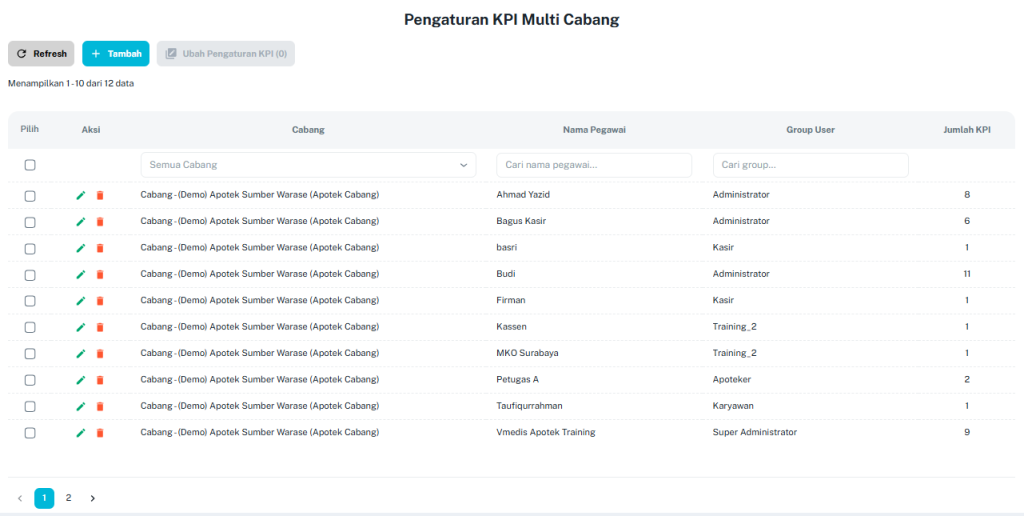
- Tombol Refresh memperbarui tampilan data.
- Tombol + Tambah membuka alur penambahan pengaturan KPI.
- Tombol Ubah Pengaturan KPI digunakan setelah memilih pegawai pada tabel.
- Filter pada tabel dapat digunakan berdasarkan Cabang, Nama Pegawai, dan Group User.
- Kolom Aksi menyediakan ikon ubah dan hapus pada setiap baris.
1. Tambah Pengaturan KPI #
Gunakan fitur ini untuk menetapkan satu atau beberapa KPI kepada pegawai yang dipilih.
- Pada halaman Pengaturan KPI Multi Cabang, klik tombol + Tambah.
- Pada halaman Tambah Pengaturan KPI, klik tombol Pilih Data Pegawai.

- Sistem menampilkan halaman Pilih Data Pegawai. Gunakan filter Nama Cabang, Group User, dan Nama Lengkap bila diperlukan, kemudian centang pegawai yang akan diberi KPI.

- Setelah mencentang pegawai, klik tombol Pilih (angka menunjukkan jumlah pegawai yang dipilih).
- Halaman form akan menampilkan daftar data KPI yang tersedia dari Data Penilaian KPI Multi Cabang. Centang KPI yang sesuai pada kolom Pilih. Jika pegawai yang dipilih lebih dari satu, tombol Ubah Pegawai atau Salin Pengaturan KPI dapat digunakan untuk mempermudah pengaturan.

- Klik tombol Simpan untuk memproses penambahan pengaturan KPI.
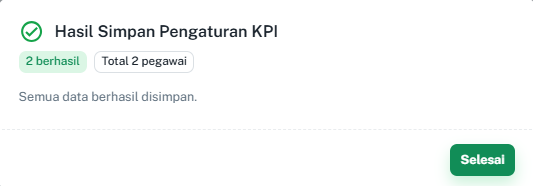
- Setelah berhasil disimpan, sistem akan menampilkan notifikasi Hasil Simpan Pengaturan KPI yang menginfokan jumlah pegawai yang berhasil diperbarui. Klik Selesai untuk menutup notifikasi dan kembali ke daftar utama.
2. Salin Pengaturan KPI #
Fitur Salin Pengaturan KPI digunakan untuk menyalin konfigurasi KPI dari satu pegawai ke pegawai lain. Fitur ini diakses melalui halaman form Tambah Pengaturan KPI atau Ubah Pengaturan KPI.
- Pada halaman form Tambah Pengaturan KPI atau Ubah Pengaturan KPI, klik tombol Salin Pengaturan KPI.
- Pada halaman Salin Pengaturan KPI, centang pegawai sumber pada kolom Pilih. Pegawai sumber adalah pegawai yang pengaturan KPI-nya akan disalin.
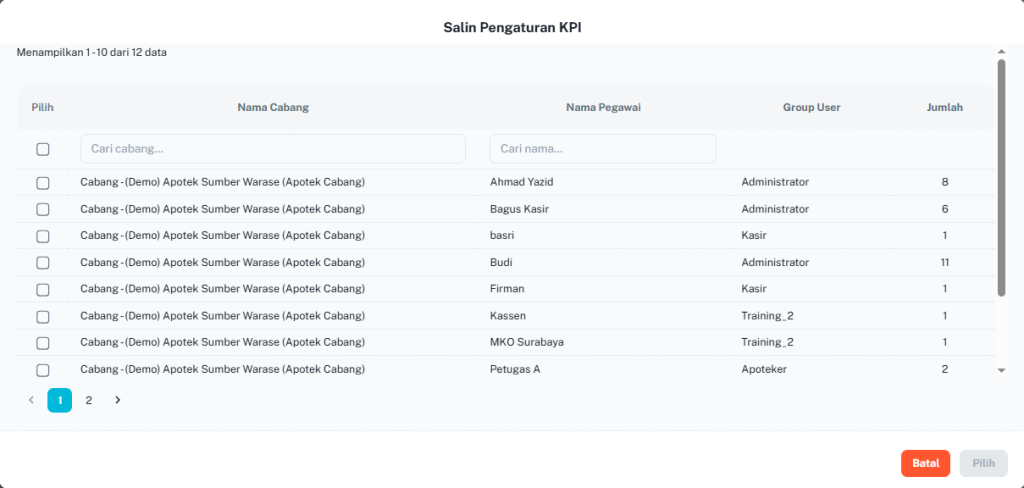
- Gunakan kolom pencarian Nama Cabang atau Nama Pegawai untuk menemukan data yang diperlukan. Kolom Jumlah menunjukkan jumlah KPI yang dimiliki pegawai.
- Klik tombol Pilih untuk mengonfirmasi pegawai sumber yang dipilih. Pengaturan KPI dari pegawai sumber akan diterapkan ke form pegawai tujuan.
- Klik Simpan untuk menyalin pengaturan KPI dari pegawai sumber ke pegawai tujuan. Klik Batal untuk membatalkan proses.
💡 Tips:
Periksa cabang, nama pegawai, dan jumlah KPI sebelum menekan Pilih agar konfigurasi disalin kepada pegawai yang benar.
3. Ubah Pengaturan KPI #
Gunakan fitur ini untuk mengubah daftar KPI yang sudah ditetapkan kepada pegawai.
- Pada halaman utama, centang pegawai yang pengaturan KPI-nya ingin diubah.
- Klik tombol Ubah Pengaturan KPI atau ikon ubah pada kolom Aksi.
- Pada halaman Ubah Pengaturan KPI, periksa data pegawai dan daftar KPI yang sudah tersedia.

- Lakukan perubahan pada KPI yang diperlukan. Gunakan tombol Salin Pengaturan KPI jika konfigurasi perlu diterapkan kepada pegawai lain.
- Klik Simpan untuk menyimpan perubahan. Jika tidak jadi mengubah data, klik Batal. Tombol Reset dapat digunakan sesuai kebutuhan untuk mengembalikan perubahan pada form.
4. Hapus Pengaturan KPI #
Gunakan ikon hapus pada kolom Aksi untuk menghapus pengaturan KPI dari pegawai tertentu.
- Temukan pegawai pada tabel halaman utama menggunakan filter Cabang, Nama Pegawai, atau Group User.
- Klik ikon tempat sampah pada kolom Aksi di baris pegawai yang sesuai.
- Ikuti konfirmasi yang ditampilkan sistem untuk menyelesaikan penghapusan.
- Data KPI pada menu Data Penilaian KPI Multi Cabang tidak ikut terhapus; yang dihapus hanya pengaturan KPI pegawai.
⚠️ Catatan Penting:
Pastikan pegawai dan pengaturan yang dipilih sudah benar sebelum menyimpan, menyalin, mengubah, atau menghapus data. Hanya data penilaian KPI yang sudah tersinkronisasi yang dapat digunakan dalam pengaturan ini.