Halaman Pengaturan PO digunakan untuk mengonfigurasi berbagai aspek terkait Purchase Order (PO), mulai dari format penomoran otomatis, pembatasan anggaran pengadaan obat, hingga tampilan cetakan PO. Terdapat tiga tab pengaturan yang dapat disesuaikan sesuai kebutuhan apotek Anda.
Pengaturan No. PO #
Tab Pengaturan No. PO digunakan untuk mengubah format penomoran PO otomatis yang akan diterapkan pada menu Pembelian › Purchase Order (PO). Dengan fitur ini, Anda dapat menyesuaikan struktur nomor PO agar sesuai dengan standar pencatatan apotek Anda.
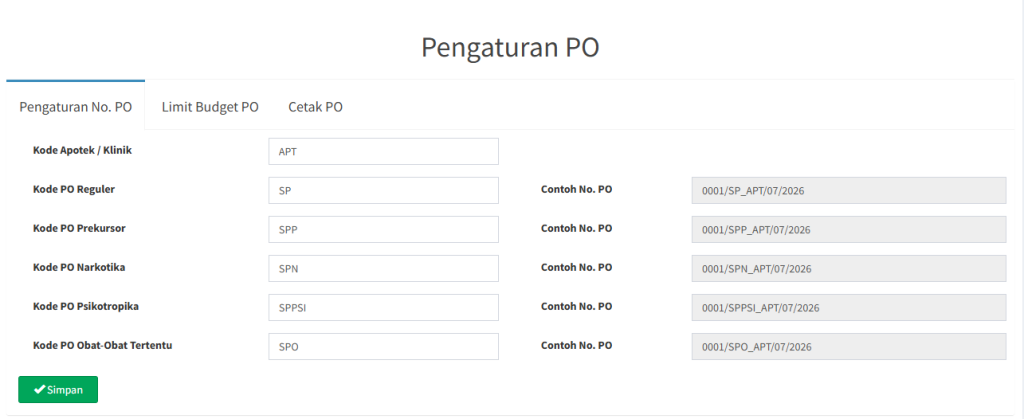
Setelah melakukan perubahan, klik tombol Simpan untuk menyimpan konfigurasi penomoran PO.
💡 Tips:
Nomor PO yang telah dibuat sebelumnya tidak akan berubah. Pengaturan ini hanya berlaku untuk nomor PO yang dibuat setelah perubahan disimpan.
Limit Budget PO #
Tab Limit Budget PO digunakan untuk membatasi nilai pengadaan obat pada setiap PO yang dibuat. Fitur ini membantu apotek dalam mengontrol anggaran pembelian agar tidak melebihi batas yang telah ditentukan.
Terdapat dua cara pengisian limit budget PO, yaitu secara manual dan berdasarkan history pembelian:
Pengisian Limit Budget Secara Manual #
Pada metode manual, Anda mengisi nilai limit anggaran PO secara langsung untuk setiap supplier atau kategori pengadaan.
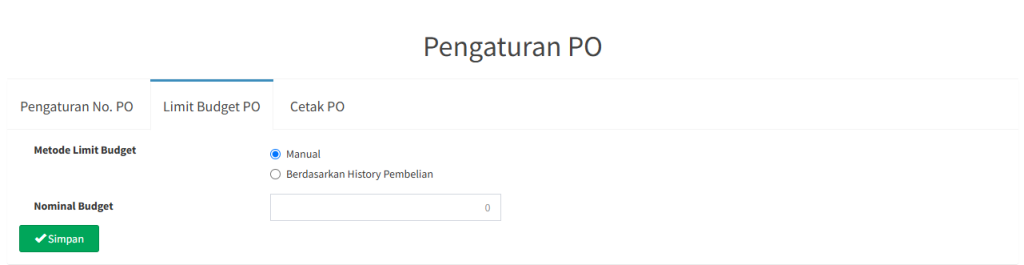
Langkah-langkah pengisian limit budget secara manual:
- Buka tab Limit Budget PO.
- Pilih metode pengisian Manual.
- Masukkan nilai batas anggaran PO pada kolom yang tersedia.
- Klik tombol Simpan untuk menyimpan pengaturan.
Pengisian Limit Budget Berdasarkan History Pembelian #
Pada metode history pembelian, sistem akan menghitung dan menyarankan nilai limit budget secara otomatis berdasarkan data pembelian periode sebelumnya. Metode ini memudahkan Anda dalam menentukan batas anggaran yang realistis sesuai pola pengadaan apotek.

Langkah-langkah pengisian limit budget berdasarkan history pembelian:
- Buka tab Limit Budget PO.
- Pilih metode pengisian History Pembelian.
- Tentukan rentang periode yang akan dijadikan acuan perhitungan anggaran.
- Sistem akan menampilkan nilai rekomendasi limit budget berdasarkan data pembelian pada periode tersebut.
- Kemudian klik tombol Simpan.
⚠️ Catatan Penting:
Apabila limit budget PO diaktifkan, sistem akan menampilkan peringatan atau memblokir pembuatan PO yang melebihi batas anggaran yang telah ditetapkan. Pastikan nilai limit yang diisi sudah sesuai dengan kebijakan pengadaan apotek Anda.
Cetak PO #
Tab Cetak PO digunakan untuk mengatur tampilan dan format dokumen PO saat dicetak. Anda dapat mengonfigurasi ukuran margin, menampilkan atau menyembunyikan tanda tangan dan stempel, serta menentukan pengaturan bawaan cetak lainnya.

Berikut adalah opsi yang dapat dikonfigurasi pada tab Cetak PO:
- Pengaturan Bawaan Cetak: Menentukan tampilan default dokumen PO saat dicetak, termasuk ukuran kertas dan orientasi cetak.
- Margin: Mengatur jarak tepi (kiri dan kanan) pada dokumen cetak PO.
- Tampilkan Tanda Tangan: Mengaktifkan atau menonaktifkan kolom tanda tangan pada dokumen cetak PO.
- Tampilkan Stempel: Mengaktifkan atau menonaktifkan area stempel pada dokumen cetak PO.
Setelah seluruh pengaturan cetak disesuaikan, klik tombol Simpan untuk menyimpan konfigurasi. Pengaturan ini akan diterapkan secara otomatis setiap kali Anda mencetak dokumen PO dari menu Pembelian › Purchase Order (PO).
💡 Tips:
Aktifkan opsi Tampilkan Tanda Tangan dan Tampilkan Stempel apabila dokumen PO Anda memerlukan persetujuan resmi sebelum dikirimkan kepada supplier.