Fitur Neraca Umum Multi Cabang digunakan untuk menampilkan informasi lengkap posisi Aset, Kewajiban, dan Ekuitas dari Apotek Induk serta seluruh cabang yang telah tersinkronisasi. Laporan ini menyajikan gambaran posisi keuangan konsolidasi maupun per cabang berdasarkan alamat dan periode tanggal yang dipilih.
⚠️ Catatan Penting:
Laporan Neraca Umum Multi Cabang hanya menampilkan akun keuangan yang sudah tersinkronisasi melalui menu Akun Keuangan Multi Cabang. Jika akun belum tersinkronisasi, maka akun tersebut tidak akan ditampilkan pada menu ini.
Menampilkan Laporan Neraca Umum Multi Cabang #
Untuk menampilkan laporan neraca umum, ikuti langkah-langkah berikut:
- Buka menu Neraca Umum Multi Cabang. Sistem akan menampilkan halaman laporan dengan berbagai opsi filter lokasi dan periode.
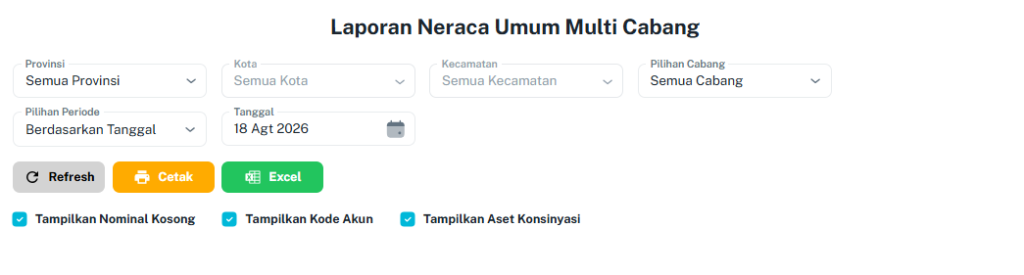
- Tentukan alamat apotek menggunakan filter lokasi secara bertahap:
- Provinsi – Pilih provinsi lokasi Apotek Induk atau cabang. Pilih Semua Provinsi untuk menampilkan seluruh provinsi.
- Kota – Pilih kota setelah provinsi dipilih. Pilih Semua Kota untuk mencakup seluruh kota dalam provinsi yang dipilih.
- Kecamatan – Pilih kecamatan setelah kota dipilih. Pilih Semua Kecamatan untuk mencakup seluruh kecamatan dalam kota yang dipilih.
- Pilihan Cabang – Pilih cabang apotek tertentu yang ingin ditampilkan. Pilih Semua Cabang untuk menampilkan seluruh apotek sesuai filter wilayah.
- Tentukan periode laporan pada filter Pilihan Periode dan tentukan tanggal laporan pada kolom Tanggal.
- Sesuaikan opsi centang tampilan sesuai kebutuhan:
- Tampilkan Nominal Kosong – Centang opsi ini jika ingin menampilkan akun keuangan yang nilainya nol.
- Tampilkan Kode Akun – Centang opsi ini untuk menyertakan kode akun keuangan pada daftar neraca.
- Tampilkan Aset Konsinyasi – Centang opsi ini jika ingin menyertakan akun aset konsinyasi dalam laporan.
- Klik tombol Cetak atau Excel untuk memuat data laporan sesuai dengan kriteria filter yang telah dipilih.
💡 Tips:
Untuk mempermudah pencarian alamat apotek spesifik, pilih Provinsi, Kota, dan Kecamatan terlebih dahulu. Sistem akan menyaring daftar pada Pilihan Cabang sesuai dengan lokasi wilayah yang dipilih.
Memahami Posisi Keuangan #
Laporan Neraca Umum Multi Cabang menyajikan data posisi keuangan dalam tiga kelompok utama:
- Aset – Menampilkan seluruh aset yang dimiliki Apotek Induk maupun cabang, seperti kas, bank, piutang, persediaan, dan aset tetap.
- Kewajiban – Menampilkan seluruh kewajiban atau utang apotek, baik kewajiban jangka pendek maupun jangka panjang.
- Ekuitas – Menampilkan komponen modal, laba ditahan, dan ekuitas pemilik apotek.
Mencetak Laporan Neraca Umum Multi Cabang #
Laporan neraca umum yang telah ditampilkan dapat dicetak atau disimpan sebagai dokumen PDF dengan langkah berikut:
- Klik tombol Cetak. Sistem akan membuka pratinjau dokumen cetak.
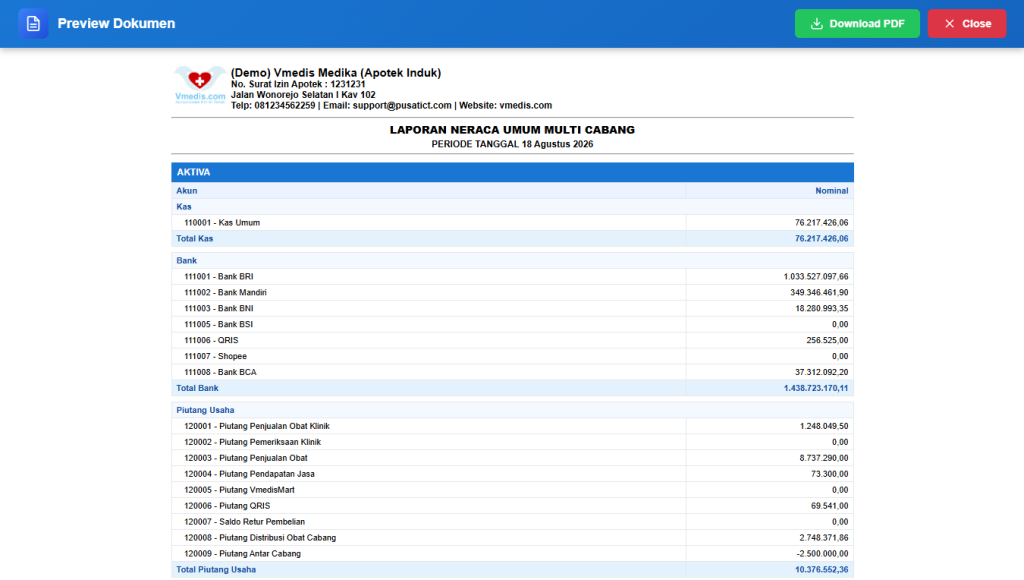
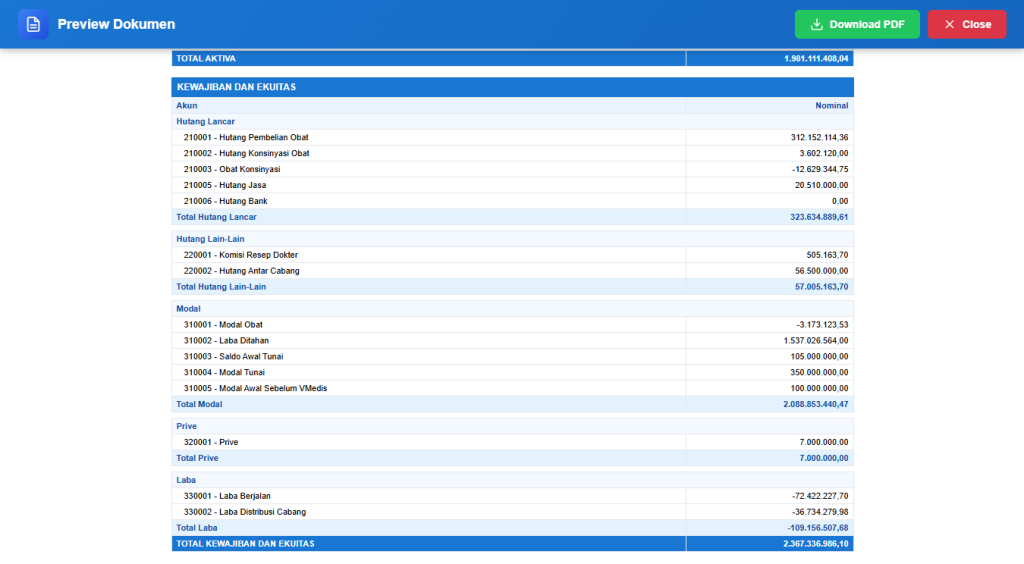
- Periksa rincian posisi akun Aset, Kewajiban, dan Ekuitas pada halaman pertama pratinjau.
- Gulir ke bawah untuk memeriksa kelanjutan rincian total dan penyeimbangan neraca pada bagian berikutnya.
- Klik tombol Download PDF untuk mengunduh laporan dalam format PDF, atau klik Close untuk menutup pratinjau.
Mengekspor Laporan ke Excel #
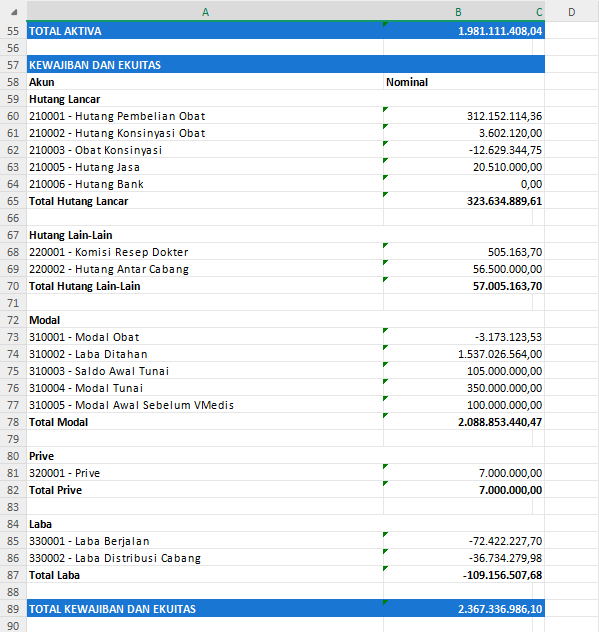
Anda juga dapat mengekspor laporan Neraca Umum Multi Cabang ke format Microsoft Excel dengan langkah berikut:
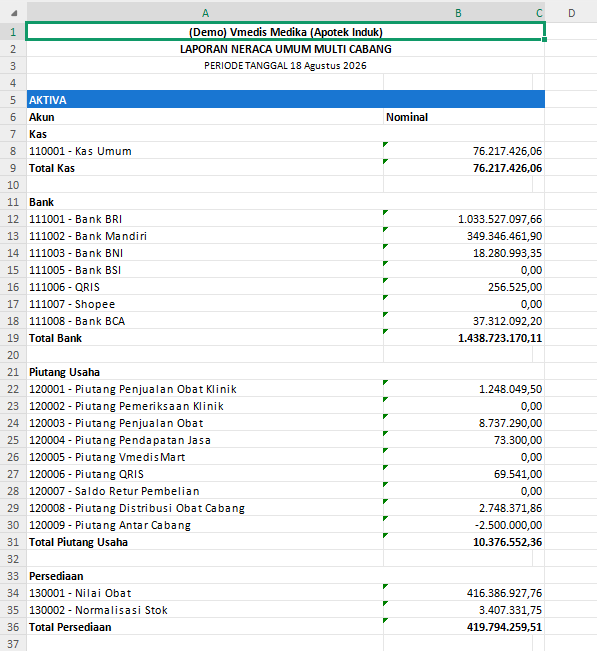
- Klik tombol Excel pada halaman laporan.
- Sistem akan mengunduh file Microsoft Excel yang berisi rincian posisi keuangan sesuai filter laporan.
💡 Tips:
File hasil ekspor Excel dapat digunakan untuk analisis keuangan lanjutan, pengolahan data, atau pengarsipan laporan neraca.