Menu ini berfungsi untuk menambahkan data master Gaji ataupun Potongan yang akan diberikan kepada pegawai Anda. Gaji di sini juga bisa terhubung langsung dengan pencapaian KPI pegawai Anda. Master gaji ini dapat Anda berikan ke pegawai di menu Pengaturan Gaji.
1. Tambah #
Gunakan fitur ini untuk menambahkan data master gaji satu per satu secara manual.
- Klik tombol + Tambah yang tersedia di halaman Data Master Penggajian.
- Lalu akan muncul form tambah Data Gaji seperti berikut:
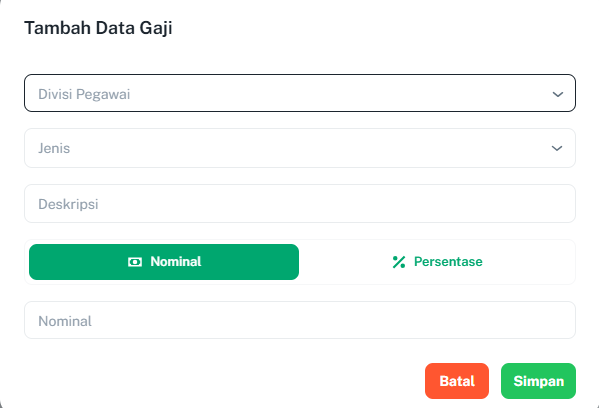
Isi kolom berikut pada form:
- Divisi Pegawai: Pilih divisi pegawai yang sesuai.
- Jenis: Pilih jenis komponen gaji:
- Pendapatan: Komponen gaji yang bersifat penghasilan, contohnya gaji pokok.
- Bonus KPI: Gaji yang didapatkan berdasarkan pencapaian KPI pegawai. Nilai KPI akan terkoneksi langsung dengan perhitungan gaji.
- Potongan: Komponen yang akan mengurangi total gaji pegawai.
- Deskripsi: Masukkan keterangan atau nama komponen gaji.
- Tipe Nominal: Pilih tipe nilai komponen gaji:
- Nominal: Nilai ditetapkan dalam bentuk jumlah Rupiah (Rp) yang tetap.
- Persentase: Nilai ditetapkan dalam bentuk persentase (%) dari acuan Data Gaji yang sudah ditambahkan.
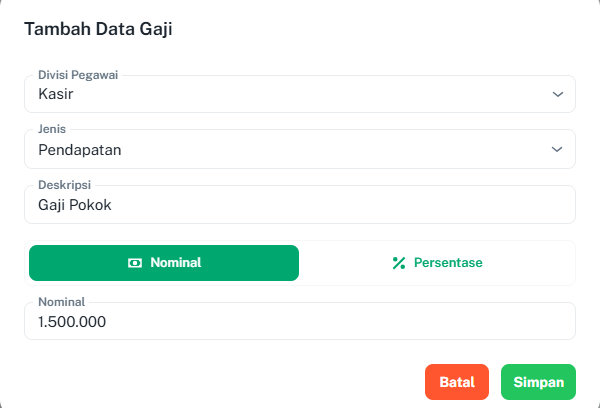
- Contoh pengisian dengan Tipe Nominal:
- Contoh pengisian dengan Tipe Persentase:

- Setelah selesai mengisi form, klik tombol Simpan untuk menyimpan data.
💡 Tips:
Jika memilih Jenis Bonus KPI, nominal yang dimasukkan merupakan nilai yang akan diterima pegawai apabila pencapaian KPI-nya 100%. Jika persentase pencapaian KPI kurang atau lebih dari 100%, maka nilai gaji akan dihitung secara proporsional sesuai persentase pencapaian tersebut.
2. Import Excel #
Gunakan fitur ini untuk menambahkan banyak data master gaji sekaligus melalui file Excel.
- Klik tombol Import Excel yang tersedia di halaman Data Master Penggajian.
- Halaman import akan tampil seperti berikut:
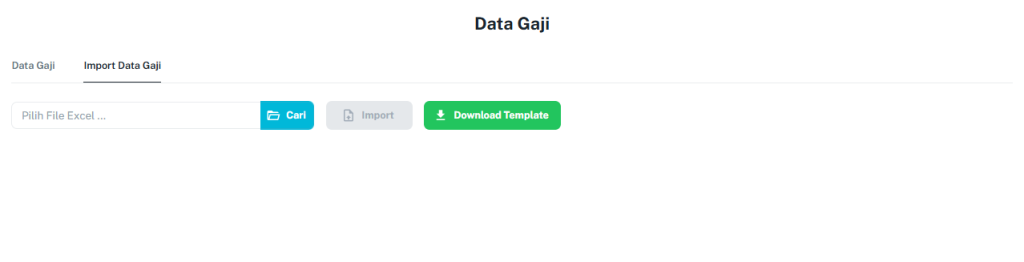
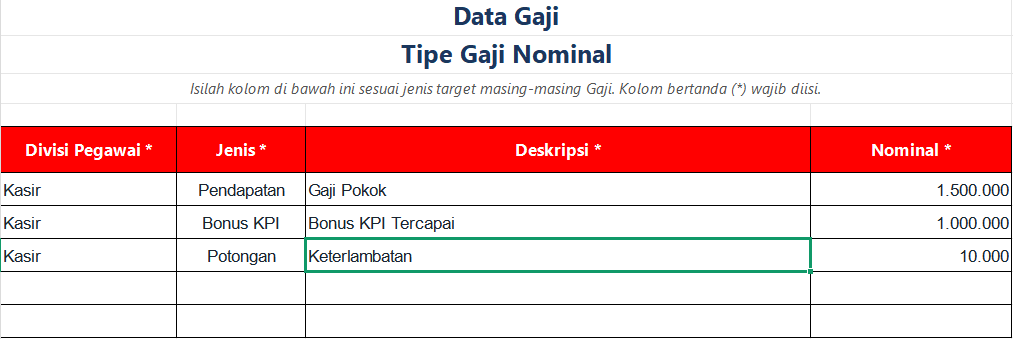
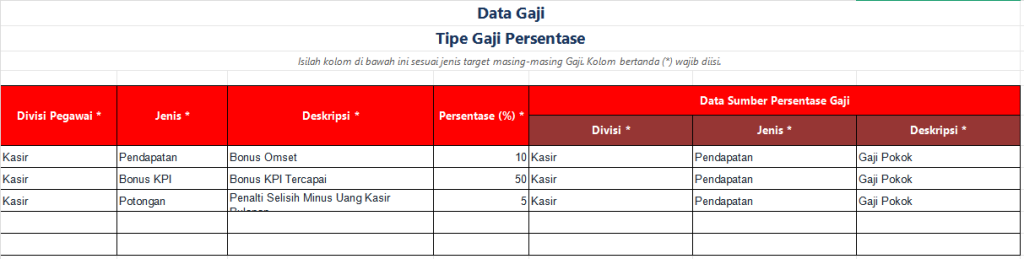
- Unduh terlebih dahulu template Excel yang tersedia. Tersedia dua jenis template sesuai tipe nominal yang digunakan:
- Template Nominal: Digunakan jika nilai gaji dalam bentuk Rupiah (Rp).
- Template Persentase: Digunakan jika nilai gaji dalam bentuk persentase (%).
- Template Nominal: Digunakan jika nilai gaji dalam bentuk Rupiah (Rp).
- Isi template Excel sesuai dengan data master gaji yang ingin ditambahkan. Pastikan semua kolom wajib telah terisi dengan benar.
- Setelah template terisi, unggah file tersebut dengan klik tombol Pilih File atau seret file ke area upload yang tersedia.
- Klik tombol Import untuk memulai proses pengunggahan data.
- Jika berhasil, data master gaji akan langsung ditambahkan ke dalam sistem.
⚠️ Catatan Penting:
Gunakan template yang telah disediakan dan jangan mengubah struktur kolom pada file Excel. Perubahan struktur template dapat menyebabkan proses import gagal atau data masuk tidak sesuai.
3. Import Data Dari Induk #
Fitur Import Data Dari Induk hanya tersedia apabila aplikasi Anda telah terhubung dengan fitur Multi Cabang. Fitur ini memungkinkan cabang untuk mengimpor data master penggajian secara otomatis dari aplikasi induk.
- Klik tombol Import Data Dari Induk yang tersedia di halaman Data Master Penggajian.
- Akan muncul pop-up konfirmasi seperti berikut:

- Klik OK untuk melanjutkan proses import.
- Sistem akan secara otomatis menambahkan seluruh data master penggajian yang ada di aplikasi induk ke dalam cabang Anda.
⚠️ Catatan Penting:
Tombol Import Data Dari Induk hanya akan muncul jika aplikasi Anda sudah terdaftar dan terhubung pada fitur Multi Cabang. Jika tombol ini tidak tampil, hubungi tim Vmedis untuk informasi lebih lanjut mengenai fitur Multi Cabang.
4. Sinkronisasi Data Induk #
Fitur Sinkronisasi Data Induk hanya tersedia apabila aplikasi Anda telah terhubung dengan fitur Multi Cabang. Fitur ini digunakan untuk menyinkronkan data master penggajian di cabang dengan data yang ada di aplikasi induk. Proses sinkronisasi akan menghasilkan dua kemungkinan aksi pada setiap data:
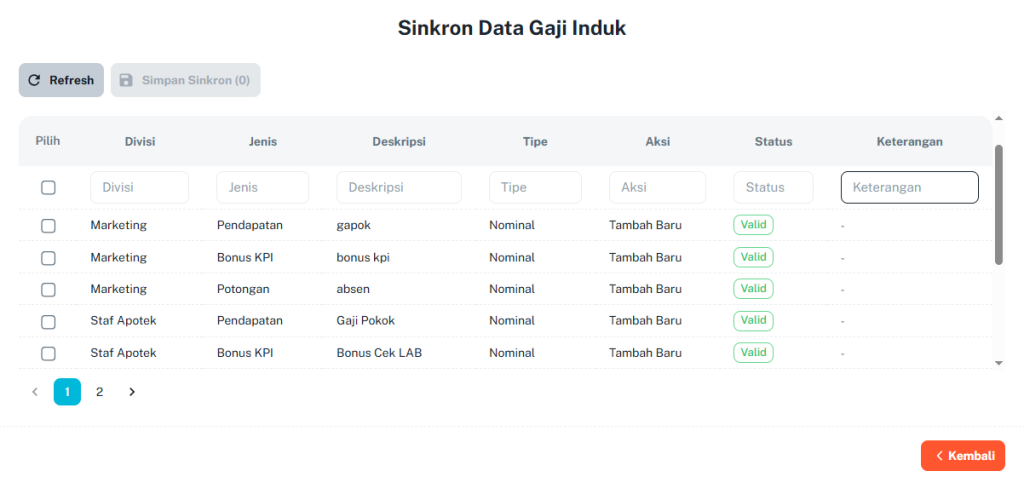
- Sesuai: Jika data di cabang memiliki Divisi, Jenis, dan Deskripsi yang sama dengan data di induk, maka data cabang akan disesuaikan mengikuti data induk.
- Tambahkan Baru: Jika data di induk tidak ditemukan kecocokannya di cabang, maka data tersebut akan ditambahkan sebagai data baru di cabang.
- Klik tombol Sinkronisasi Data Induk yang tersedia di halaman Data Master Penggajian.
- Akan muncul pop-up konfirmasi seperti berikut:
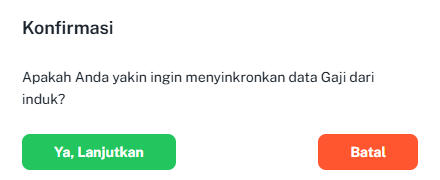
- Klik Ya, Lanjutkan untuk melanjutkan proses sinkronisasi.
- Sistem akan memproses seluruh data induk dan menampilkan hasilnya. Data yang berhasil disinkronkan akan terlihat seperti berikut:

- Data yang tidak cocok akan ditambahkan sebagai data baru dengan aksi Tambahkan Baru seperti berikut:
- Untuk memverifikasi data yang telah tersinkronisasi, Anda dapat melihat Kode Cabang yang tercantum pada masing-masing data di daftar Data Master Penggajian.
⚠️ Catatan Penting:
Tombol Sinkronisasi Data Induk hanya akan muncul jika aplikasi Anda sudah terdaftar dan terhubung pada fitur Multi Cabang.
5. Sesuaikan #
Fitur Sesuaikan hanya tersedia apabila aplikasi Anda telah terhubung dengan fitur Multi Cabang. Fitur ini digunakan untuk menyamakan nominal data master penggajian di aplikasi cabang dengan nominal yang ada di aplikasi induk.
⚠️ Catatan Penting:
Fitur Sesuaikan hanya dapat digunakan pada data yang sebelumnya telah melalui proses Sinkronisasi Data Induk. Pastikan data sudah tersinkronisasi terlebih dahulu sebelum menggunakan fitur ini.
- Klik tombol Sesuaikan yang tersedia di halaman Data Master Penggajian.
- Sistem akan menampilkan daftar data yang dapat disesuaikan seperti berikut:

- Sistem akan secara otomatis menyamakan nominal data master penggajian di cabang sesuai dengan nominal yang berlaku di aplikasi induk.
⚠️ Catatan Penting:
Tombol Sesuaikan hanya akan muncul jika aplikasi Anda sudah terdaftar dan terhubung pada fitur Multi Cabang.